









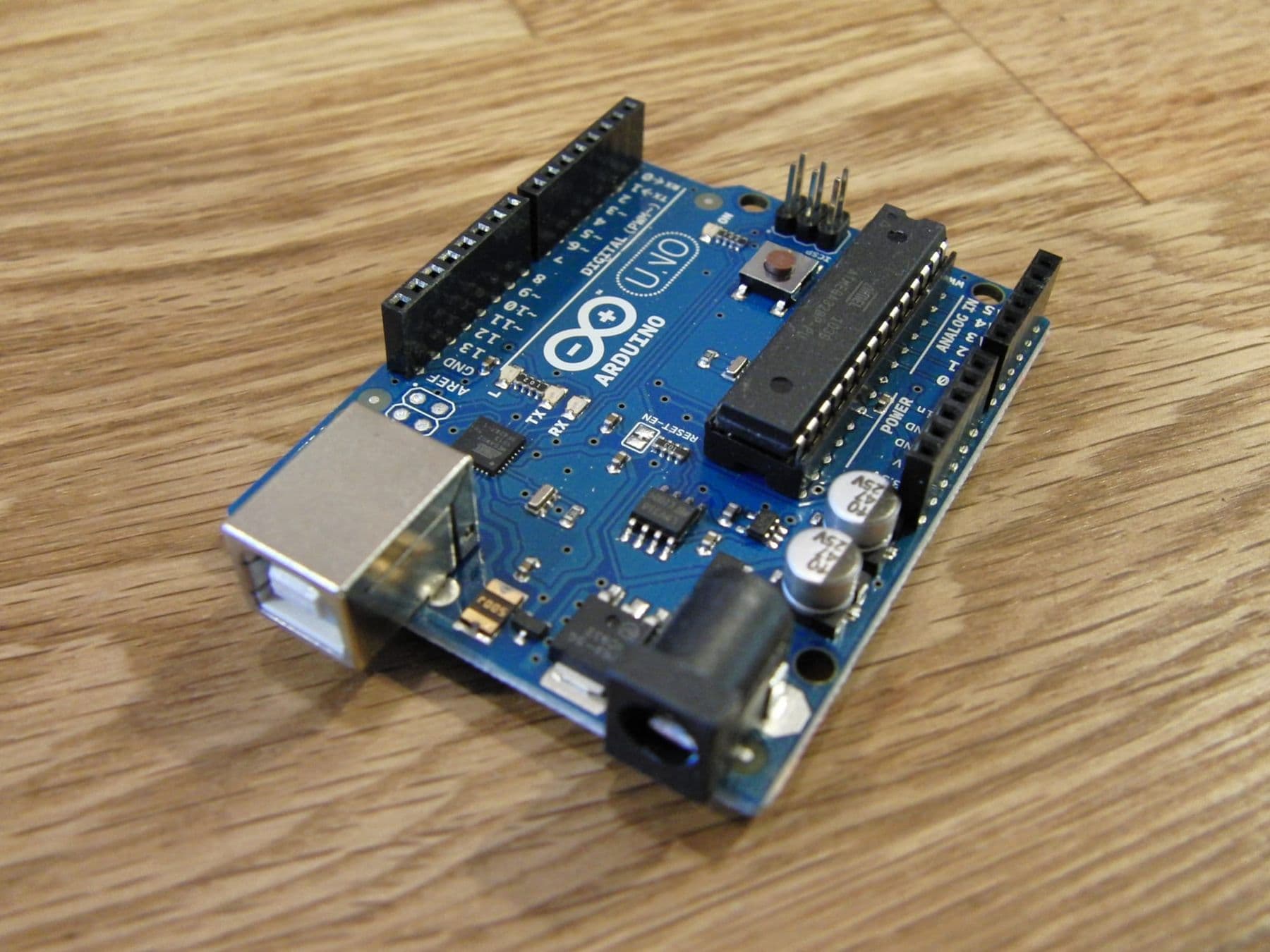
არდუინო (Arduino) არის პატარა დაპროგრამებადი დაფა მიკროკონტროლერით, რომელიც სენსორებს კითხულობს და LED-ებს, ძრავებს და ეკრანებს მართავს. დამწყებისთვის საუკეთესო არჩევანია Arduino Uno: დააყენეთ უფასო პროგრამა Arduino IDE 2, მიაერთეთ დაფა USB-ით, გახსენით მაგალითი Blink და ატვირთეთ. პირველი LED 15 წუთში აციმციმდება.
Arduino ღია პლატფორმაა: სქემები და პროგრამები საჯაროა, ამიტომ მასზე ათასობით უფასო სახელმძღვანელო, ბიბლიოთეკა და თავსებადი დაფა არსებობს. ამ სახელმძღვანელოში აგიხსნით, რა არის დაფაზე, რომელი მოდელი აირჩიოთ, როგორ დააყენოთ პროგრამა, ხაზ-ხაზ განვიხილავთ პირველ კოდს და შემოგთავაზებთ 30-დღიან გეგმას.
რა არის Arduino და რას აკეთებს?
Arduino-ს გული მიკროკონტროლერია: პატარა კომპიუტერი ერთ ჩიპზე. ის ჩვეულებრივ კომპიუტერზე ბევრად სუსტია, მაგრამ ერთი უპირატესობა აქვს: პირდაპირ „ელაპარაკება“ ელექტრონიკას. პინებით ღილაკის დაჭერას, სინათლეს, მანძილს ან ტემპერატურას იგებს და პასუხად LED-ს ანთებს, ძრავას ატრიალებს ან ხმას გამოსცემს.
ყოველი Arduino-პროექტი სამი ნაწილისგან შედგება:
- შესასვლელი (input): ღილაკი, პოტენციომეტრი, სენსორი;
- დამუშავება: თქვენი პროგრამა (სკეტჩი), რომელიც წყვეტს, რა მოხდეს;
- გამოსასვლელი (output): LED, ზუმერი, სერვოძრავა, ეკრანი.
ასე მუშაობს ავტომატური სარწყავი, ღამის სანათი, ტემპერატურის მონიტორი და რობოტი, რომელიც კედელს გვერდს უვლის. Arduino-ს პროგრამა C++-ზე იწერება, მაგრამ დამწყებს მხოლოდ რამდენიმე ბრძანება სჭირდება.
Arduino Uno-ს აგებულება: რა არის დაფაზე
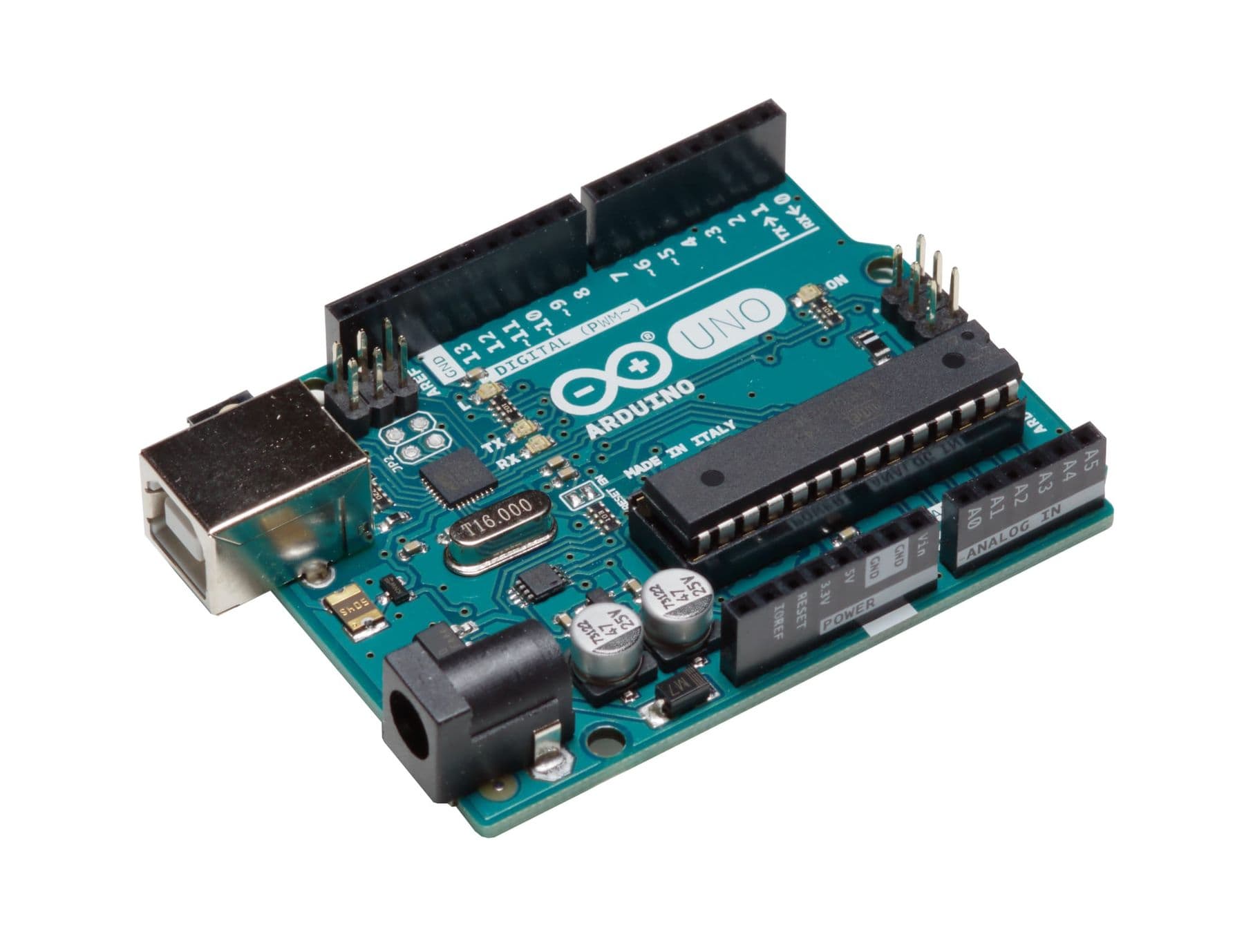
Arduino Uno R3 ყველაზე გავრცელებული დაფაა და თითქმის ყველა გაკვეთილი მისთვისაა დაწერილი. მისი მთავარი ნაწილები:
- მიკროკონტროლერი ATmega328P, 16 MHz სიხშირე, 32 KB Flash (პროგრამისთვის) და 2 KB SRAM.
- ციფრული პინები 0–13. მუშაობს ორ მდგომარეობაში: HIGH (5 V) და LOW (0 V). ექვს მათგანს (~ ნიშნით) PWM შეუძლია, რითაც LED-ის სიკაშკაშეს ან ძრავის სიჩქარეს არეგულირებთ.
- ანალოგური შესასვლელები A0–A5. ძაბვას 0-დან 5 ვოლტამდე კითხულობს და რიცხვად (0–1023) აქცევს.
- კვების პინები: 5V, 3.3V და GND (მიწა, მინუსი).
- USB პორტი (Type-B): კვებაც და პროგრამის ატვირთვაც მისით ხდება.
- კვების ბუდე: გარე კვებისთვის, რეკომენდებული 7–12 V.
- ჩაშენებული LED მე-13 პინზე და Reset ღილაკი, რომელიც პროგრამას თავიდან იწყებს.
ერთი რიცხვი დაიმახსოვრეთ: Uno R3-ის თითო პინს 20 mA-ის მიწოდება შეუძლია. ეს LED-ს ჰყოფნის (რეზისტორით), მაგრამ ძრავას არა. ძრავები ცალკე დრაივერით (driver) და ცალკე კვებით ერთდება.
რომელი დაფა ავირჩიოთ: Uno, Nano, Mega თუ ESP32
| დაფა | ჩიპი და სიხშირე | მეხსიერება (Flash / SRAM) | პინები და ძაბვა | ვისთვის |
|---|---|---|---|---|
| Uno R3 | ATmega328P, 16 MHz | 32 KB / 2 KB | 14 ციფრ. (6 PWM), 6 ანალ., 5 V | პირველი დაფა, ყველაზე მეტი გაკვეთილი |
| Uno R4 Minima | Arm Cortex-M4, 48 MHz | 256 KB / 32 KB | 14 ციფრ., 6 ანალ., 5 V, USB-C | Uno-ს ძლიერი მემკვიდრე |
| Uno R4 WiFi | იგივე + ESP32-S3 | 256 KB / 32 KB | Wi-Fi, Bluetooth, 12 × 8 LED მატრიცა | ინტერნეტთან დაკავშირებული პროექტები |
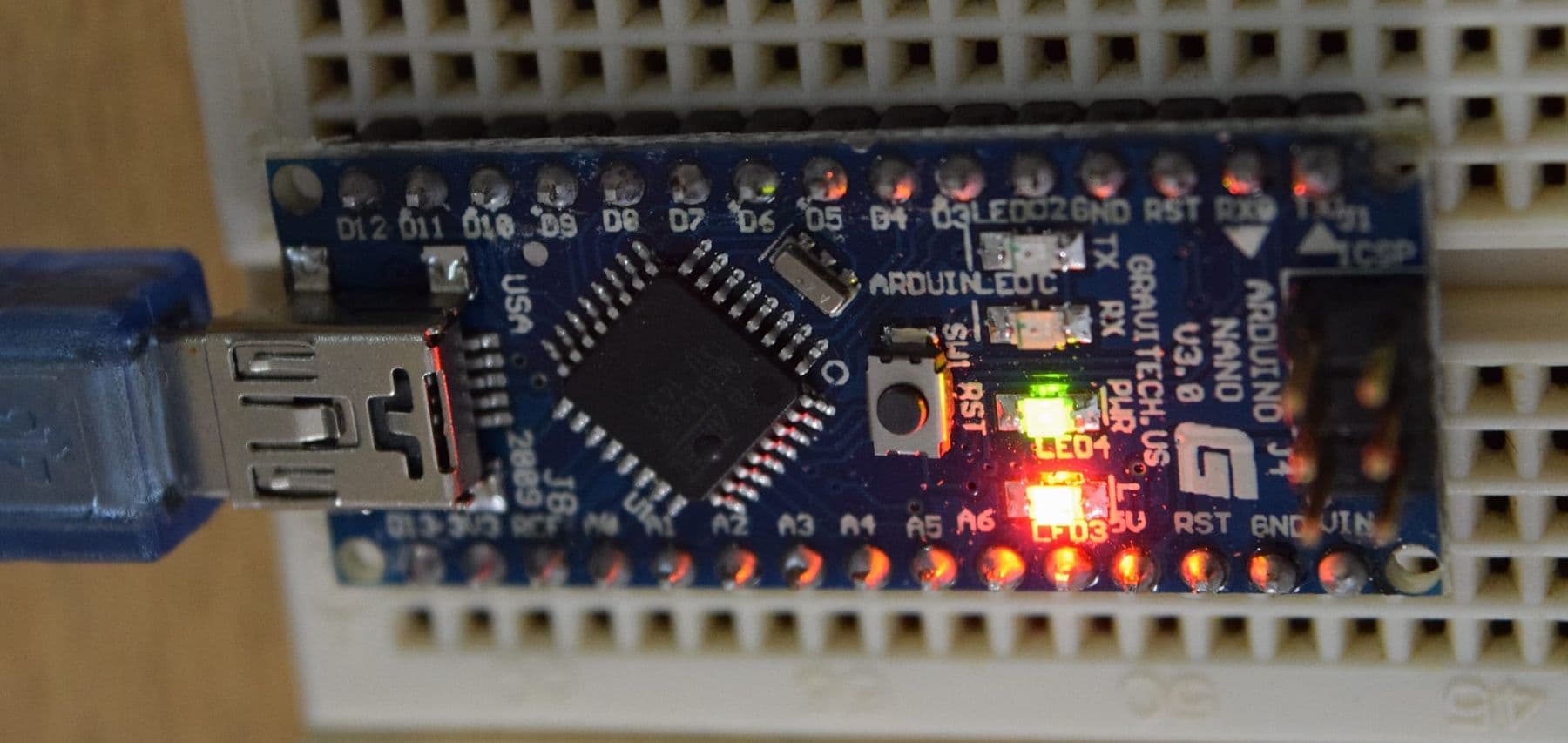
| Nano | ATmega328, 16 MHz | 32 KB / 2 KB | 8 ანალ., 5 V, 18 × 45 მმ | კომპაქტური, breadboard-ში ჯდება |
| Mega 2560 | ATmega2560, 16 MHz | 256 KB / 8 KB | 54 ციფრ. (15 PWM), 16 ანალ. | ბევრი სენსორი და ძრავა |
| ESP32 | ორბირთვიანი, 240 MHz-მდე | 520 KB SRAM | Wi-Fi, Bluetooth, 3,3 V | ჭკვიანი სახლი და IoT |
ჩვენი რჩევა: პირველ დაფად Uno R3 ან Uno R4 Minima აიღეთ. R4 უფრო სწრაფია და მეტი მეხსიერება აქვს, მაგრამ ერთი განსხვავება უნდა იცოდეთ: მისი პინი მხოლოდ 8 mA-ს აწვდის, ამიტომ LED-ს 220 Ω-ის ნაცვლად 470 Ω დაუყენეთ. Nano იგივე Uno-ა პატარა ზომაში და კომპაქტური პროექტებისთვის კარგია. ESP32 Arduino IDE-შიც პროგრამირდება, ოღონდ 3,3-ვოლტიანია. ის Wi-Fi-ს პროექტებისთვის იდეალურია (ნახეთ ჩვენი ჭკვიანი სახლი ESP32-ით).
2026 წლის ოქტომბრის მონაცემებით, ოფიციალურ Arduino მაღაზიაში Uno R3 დაახლოებით 29 ევრო ღირს, Uno R4 Minima 22 ევრო, Nano 27 ევრო. თავსებადი ასლები (clones) გაცილებით იაფია და სწავლისთვის კარგად მუშაობს. 2025 წლის შემოდგომაზე გამოვიდა UNO Q, „ორტვინიანი“ დაფა Linux-ის პროცესორით და მიკროკონტროლერით, მაგრამ დამწყებისთვის ის ზედმეტად რთულია. დეტალების სრული სია და ფასების ორიენტირები ნახეთ სტატიაში რობოტის კომპონენტები.
როგორ დავაყენოთ Arduino IDE 2
Arduino IDE (Integrated Development Environment) უფასო პროგრამაა, სადაც კოდს წერთ და დაფაზე ტვირთავთ. 2026 წლის ოქტომბრის მონაცემებით, ბოლო ვერსია 2.3.10-ია და Windows-ზე, macOS-სა და Linux-ზე მუშაობს.
- გადმოწერეთ IDE ოფიციალური გვერდიდან arduino.cc/en/software და დააინსტალირეთ.
- დაფა USB კაბელით მიაერთეთ. კაბელი მონაცემების გადამცემი უნდა იყოს: ზოგი იაფი კაბელი მხოლოდ დამტენია.
- ზედა ველში აირჩიეთ დაფა (მაგალითად Arduino Uno) და პორტი. Windows-ზე პორტი COM3-ის მსგავსად ჩანს, macOS-ზე /dev/cu.usbmodem-ით იწყება.
- Uno R4-ისთვის IDE დაფის პაკეტის დაყენებას შემოგთავაზებთ Boards Manager-ში: დაეთანხმეთ.
- თუ თავსებადი დაფა (clone) პორტში არ ჩანს, ხშირად მასზე CH340 ჩიპია და მისი დრაივერის დაყენება სჭირდება.
კომპიუტერზე დაყენება თუ არ გინდათ, არსებობს Arduino Cloud Editor, რომელიც ბრაუზერში მუშაობს. ხოლო დაფის გარეშე კოდის გამოცდა Tinkercad Circuits-ის სიმულატორშიც შეიძლება.
პირველი პროგრამა: Blink ხაზ-ხაზ
გახსენით File → Examples → 01.Basics → Blink. ეს Arduino-ს ოფიციალური პირველი მაგალითია: ჩაშენებული LED-ი წამით ინთება და წამით ქრება.
// setup() ერთხელ სრულდება: ჩართვისას ან Reset-ის დაჭერისას
void setup() {
  pinMode(LED_BUILTIN, OUTPUT);     // ჩაშენებული LED-ის პინი (Uno-ზე 13) გამოსასვლელია
}

// loop() უსასრულოდ მეორდება
void loop() {
  digitalWrite(LED_BUILTIN, HIGH);  // პინზე 5 V: LED ინთება
  delay(1000);                      // ლოდინი 1000 მილიწამი, ანუ 1 წამი
  digitalWrite(LED_BUILTIN, LOW);   // პინზე 0 V: LED ქრება
  delay(1000);
}
რას ნიშნავს თითოეული ხაზი:
- setup() ერთხელ ეშვება და აქ წერენ საწყის პარამეტრებს.
- loop() მუდმივად, წამში ათასობითჯერ შეიძლება გამეორდეს. აქ წერენ მთავარ ლოგიკას.
- pinMode(პინი, OUTPUT) ეუბნება დაფას, რომ პინი რაღაცას მართავს (და არა კითხულობს).
- digitalWrite(პინი, HIGH / LOW) პინზე ძაბვას რთავს ან თიშავს.
- delay(1000) პროგრამას 1000 მილიწამით აჩერებს.
დააჭირეთ ატვირთვის ისარს (Upload). რამდენიმე წამში LED აციმციმდება. ახლა შეცვალეთ 1000 რიცხვი 200-ით და ხელახლა ატვირთეთ: ციმციმი აჩქარდება. გარე LED-ის მისაერთებლად მე-13 პინიდან 220 Ω რეზისტორი და LED GND-მდე მიიყვანეთ. LED-ისა და რეზისტორის breadboard-ზე სწორად ჩასმა ნაბიჯ-ნაბიჯ არის აღწერილი სტატიაში პირველი ელექტრონული წრედი breadboard-ზე.
სერიული მონიტორი: როგორ „ელაპარაკოს“ Arduino კომპიუტერს
სერიული მონიტორი (Serial Monitor) IDE-ს ფანჯარაა, სადაც Arduino ტექსტს და რიცხვებს გიგზავნით. ეს შეცდომების ძებნის მთავარი ხელსაწყოა. მიაერთეთ 10 kΩ პოტენციომეტრი: კიდურა ფეხები 5V-სა და GND-ზე, შუა ფეხი A0-ზე.
void setup() {
  Serial.begin(9600);                  // კავშირის სიჩქარე: 9600 ბიტი წამში
}

void loop() {
  int value = analogRead(A0);          // რიცხვი 0-დან 1023-მდე
  float volts = value * 5.0 / 1023.0;  // გადაყვანა ვოლტებში
  Serial.print("A0 = ");
  Serial.print(value);
  Serial.print("   V = ");
  Serial.println(volts);
  delay(200);
}
ატვირთეთ, გახსენით Tools → Serial Monitor და მარჯვენა კუთხეში 9600 baud აირჩიეთ. პოტენციომეტრის ტრიალისას რიცხვი 0-დან 1023-მდე შეიცვლება. Serial Plotter-ში იგივე მონაცემები გრაფიკად გამოჩნდება. სწორედ ასე კითხულობს Arduino ნებისმიერ ანალოგურ სენსორს: ფოტორეზისტორს, ნიადაგის ტენიანობას, ჯოისტიკს.
30-დღიანი გეგმა: ნულიდან პირველ პროექტამდე
დღეში 30–45 წუთი საკმარისია. მთავარია, ყოველ დღეს რაღაც იმუშაოს.
| კვირა | თემა | პრაქტიკა | რას ისწავლით |
|---|---|---|---|
| 1 | ციფრული გამოსასვლელი და შესასვლელი | Blink, შუქნიშანი 3 LED-ით, ღილაკი | pinMode, digitalWrite, digitalRead, if/else |
| 2 | ანალოგური სიგნალები | პოტენციომეტრი, LED-ის მდორე ანთება-ჩაქრობა PWM-ით, სერიული მონიტორი | analogRead, analogWrite, ცვლადები |
| 3 | სენსორები და მოძრაობა | მანძილის სენსორი, ფოტორეზისტორი, ზუმერი, სერვო | ბიბლიოთეკები, tone(), Servo |
| 4 | საკუთარი პროექტი | პარკირების სენსორი ან ავტომატური სანათი | ყველაფრის გაერთიანება, ფუნქციები |
მეოთხე კვირისთვის იდეები ნახეთ ჩვენს სიაში 15 არდუინოს პროექტი დამწყებთათვის, ხოლო თუ რობოტი გინდათ, მიჰყევით ინსტრუქციას როგორ ავაწყოთ პირველი რობოტი.
მთელ კოდს ერთბაშად ნუ დაწერთ. ჯერ ერთი სენსორი ამუშავეთ და მისი მნიშვნელობა სერიულ მონიტორზე ნახეთ, მერე დაამატეთ LED, მერე ძრავა. ყოველი ნაბიჯის შემდეგ ატვირთეთ და შეამოწმეთ. ასე შეცდომა ყოველთვის ბოლო დამატებულ ხაზშია.
ხშირი შეცდომები დამწყებებში
- პორტი არ ჩანს. სცადეთ სხვა USB კაბელი (მონაცემებით) და სხვა პორტი; clone-ისთვის დააყენეთ CH340 დრაივერი.
- არასწორი დაფა არჩეული. ატვირთვა ჩავარდება ან დაფა უცნაურად მოიქცევა. შეამოწმეთ ზედა ველი.
- 0 და 1 პინები დაკავებულია. მათზე USB-ის სერიული კავშირი გადის. დამწყებმა ისინი თავისუფალი დატოვოს.
- LED რეზისტორის გარეშე. შეიძლება პინი დააზიანოთ. Uno R3-ზე 220 Ω, R4-ზე 470 Ω.
- ძრავა პირდაპირ პინზე. ძრავას ბევრად მეტი დენი სჭირდება, ვიდრე პინს შეუძლია. გამოიყენეთ დრაივერი (L298N, TB6612) და ცალკე ბატარეა.
- 5 V სენსორი 3,3-ვოლტიან დაფაზე. ESP32-ის პინები 5 ვოლტისთვის არ არის გათვლილი; ძაბვა წინასწარ შეამოწმეთ.
- დავიწყებული წერტილ-მძიმე. C++-ში ბრძანება „;“-ით მთავრდება. შეცდომის ტექსტი IDE-ს ქვედა ფანჯარაში წერია და ხაზის ნომერსაც გეუბნებათ.
სად ვისწავლოთ Arduino: კურსები ბავშვებისთვის და მოზარდებისთვის
უფასო მასალა ბევრია: IDE-ში ჩაშენებული მაგალითები (File → Examples), Arduino-ს ოფიციალური დოკუმენტაცია და Tinkercad Circuits. მაგრამ ბავშვისთვის ხშირად გადამწყვეტია მენტორი, რომელიც მაშინ დაეხმარება, როცა არაფერი მუშაობს, და მზა ნაკრები, რომ დეტალების ძებნაში დრო არ დაკარგოს.
ჩვენს კურსზე „ელექტრონიკა და ჭკვიანი მოწყობილობები“ 10–13 წლის მოსწავლეები Arduino-ს C++-ზე პროგრამირებენ: ჯერ ელექტროობის საფუძვლები და LED-ები, მერე სენსორები (ულტრაბგერითი, ხაზის სენსორი, ღილაკი, DHT11), ეკრანები, სერვოძრავა და ბოლოს საკუთარი ჭკვიანი მოწყობილობა 3D კორპუსით Tinkercad-ში. კურსი ორი თვე გრძელდება და ადგილზე, ქართულად მიმდინარეობს. ელექტრონიკის დიდი ნაკრები მოსწავლეს რჩება.
13–17 წლის მოზარდებისთვის არის კურსი „ელექტრონიკა და რობოტიკა (Advanced)“: digitalWrite, analogRead, PWM, ბიბლიოთეკები, RFID და ნიადაგის სენსორები, 4WD რობოტი Bluetooth-ით და რობოტული ხელი. ორივე კურსის შედარება ნახეთ გვერდზე ელექტრონიკის და არდუინოს კურსები. ზრდასრულებისთვის ცალკე Arduino-ს კურსი ამჟამად არ გვაქვს; თუ გაინტერესებთ, რომელი მიმართულება მოგერგებათ, დაგვიკავშირდით.
ხშირად დასმული კითხვები
რა არის არდუინო მარტივად?
არდუინო პატარა დაფაა მიკროკონტროლერით, რომელსაც კომპიუტერიდან პროგრამას უწერთ. პროგრამის მიხედვით ის სენსორებს კითხულობს და LED-ებს, ძრავებს და ეკრანებს მართავს. მისი საშუალებით აწყობენ რობოტებს, ჭკვიან სახლს, მეტეოსადგურებს და სასკოლო პროექტებს.
რომელი ჯობია დამწყებისთვის: Arduino Uno თუ Nano?
Uno უფრო მოსახერხებელია: დიდი პინები, ნიშნები და ყველა გაკვეთილი მასზეა. Nano იგივე ჩიპზეა, მაგრამ პატარაა და breadboard-ში ჩაისმება, ამიტომ კომპაქტური პროექტებისთვის კარგია. პირველ დაფად Uno აირჩიეთ, Nano კი მეორე პროექტისთვის შეინახეთ.
რა ენაზე პროგრამირდება Arduino?
Arduino IDE-ში კოდი C++-ზე იწერება, Arduino-ს მარტივი ფუნქციებით (digitalWrite, analogRead, delay). ბავშვებისთვის არსებობს ბლოკური პროგრამირებაც, მაგალითად Tinkercad Circuits-ში, სადაც ბლოკების უკან C++ კოდიც ჩანს. ESP32-ის მსგავს დაფებზე MicroPython-იც მუშაობს.
რამდენ ხანში ვისწავლი Arduino-ს?
საფუძვლებს (LED-ები, ღილაკები, სენსორები, სერიული მონიტორი) 3–4 კვირაში ისწავლით, თუ დღეში ნახევარ საათს დაუთმობთ. პირველი დამოუკიდებელი პროექტი, მაგალითად პარკირების სენსორი, პირველი თვის ბოლოს გამოგივათ. რობოტები და Wi-Fi პროექტები კიდევ 1–2 თვის პრაქტიკაა.
რამდენი ღირს Arduino?
2026 წლის ოქტომბრის მონაცემებით, ოფიციალური Uno R3 დაახლოებით 29 ევრო ღირს, Uno R4 Minima 22 ევრო. თავსებადი ასლები და სტარტერ ნაკრებები ადგილობრივ ელექტრონიკის მაღაზიებში და ონლაინ უფრო იაფად იყიდება. სწავლისთვის კარგი ასლიც სრულიად საკმარისია.
შეუძლია 10 წლის ბავშვს Arduino-ს სწავლა?
დიახ, თუ უკვე იცის კომპიუტერთან მუშაობა და ინსტრუქციის ზუსტად მიყოლა. 10–13 წლის ბავშვები Arduino-ს ჩვეულებრივ Tinkercad Circuits-ით და მენტორთან ერთად იწყებენ. უმცროსებისთვის (7–10 წელი) უკეთესი სტარტია Scratch და mBot.
თუ არ ხართ დარწმუნებული, რომელი კურსი მოერგება თქვენს შვილს ან რა ასაკიდან დაიწყოს, დაჯავშნეთ უფასო კონსულტაცია: ერთად შევარჩევთ სწორ საწყის წერტილს.
წყაროები
- Arduino UNO R3 tech specs, Arduino Store
- Arduino UNO R4 Minima tech specs, Arduino Store
- Arduino UNO R4 WiFi tech specs, Arduino Store
- Arduino Nano tech specs, Arduino Store
- Arduino Mega 2560 Rev3 tech specs, Arduino Store
- Arduino IDE and Cloud Editor downloads, Arduino
- Blink example source code, Arduino on GitHub
- ESP32-DevKitC (ESP32 features), Zephyr Project documentation