









თამაშების შექმნა ბავშვს ასაკის მიხედვით, კიბესავით უნდა ასწავლოთ: 8 წლიდან Scratch, 9–13 წლისთვის MakeCode Arcade, 10 წლიდან Roblox Studio და Luau, 13 წლიდან Godot, 14 წლიდან Unity და C#. ყოველი საფეხური ახალ რამეს ასწავლის, ამიტომ პირდაპირ Unity-ზე გადახტომას ჯობს, ბავშვმა ყოველ საფეხურზე ერთი პატარა, დასრულებული თამაში შექმნას.
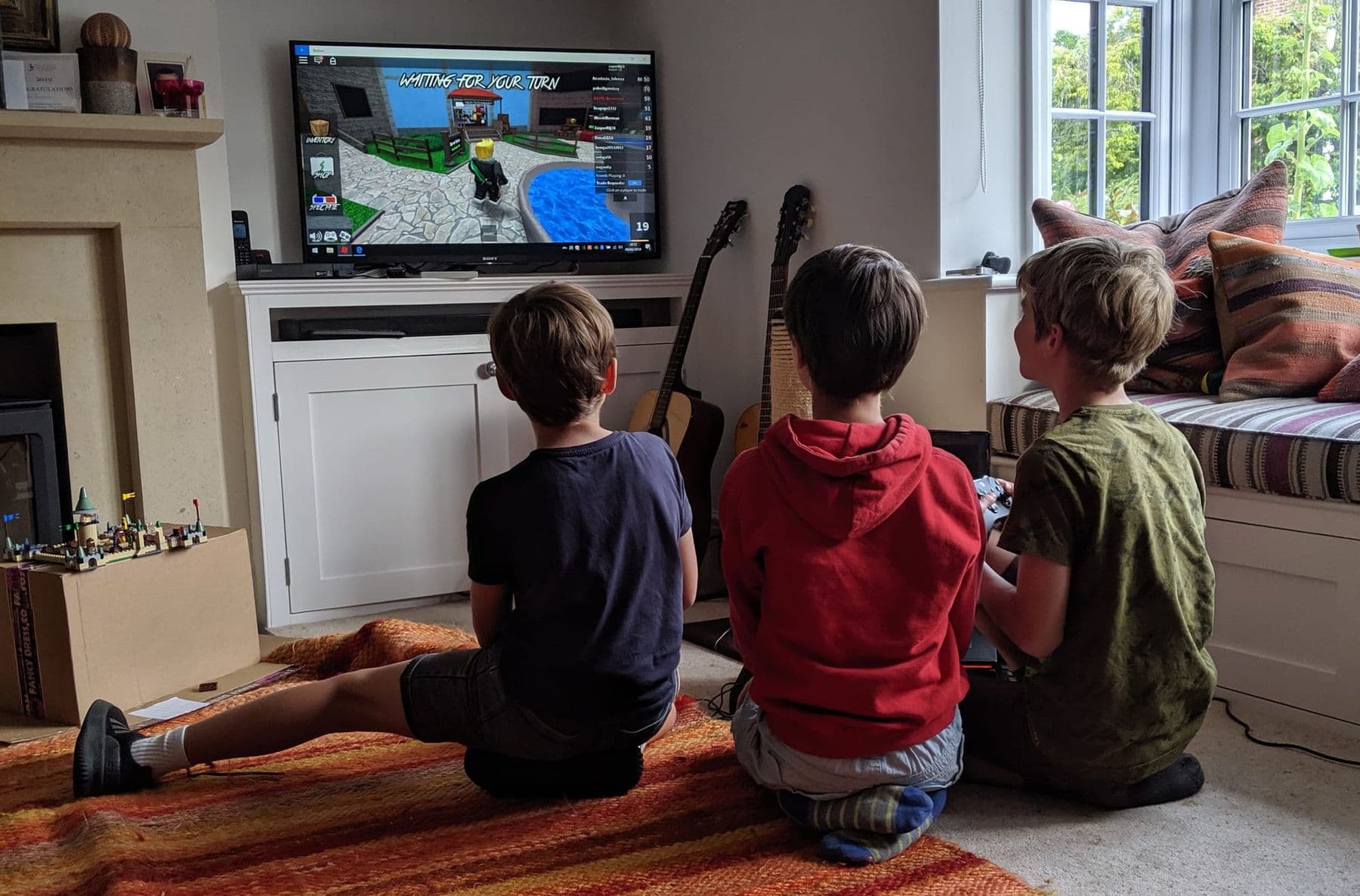
ბავშვების უმეტესობა თამაშის შექმნაზე მას შემდეგ ოცნებობს, რაც რამდენიმე საათს გაატარებს Minecraft-ში ან Roblox-ში. ეს შესანიშნავი მოტივაციაა: კომპიუტერული თამაშების შექმნა ერთდროულად პროგრამირებაა, მათემატიკა, დიზაინი, ხმა და ისტორიის მოყოლა. მთავარია, ხელსაწყო ასაკს შეესაბამებოდეს და პირველი პროექტი პატარა იყოს.
რა ასაკიდან შეუძლია ბავშვს ვიდეო თამაშის შექმნა?
ვიდეო თამაშის შექმნა 7–8 წლის ბავშვსაც შეუძლია, თუ ხელსაწყო ბლოკურია. ტექსტური კოდი და 3D ძრავები კი მოგვიანებით მოდის.
| ასაკი | ხელსაწყო | ენა | 2D/3D | პირველი პროექტი |
|---|---|---|---|---|
| 8–12 | Scratch | ბლოკები | 2D | „დაიჭირე ვაშლი“ |
| 9–13 | MakeCode Arcade | ბლოკები, JavaScript, Python | 2D რეტრო | მარტივი დევნის თამაში |
| 10–15 | Roblox Studio | Luau | 3D | ობი (დაბრკოლებების ზოლი) |
| 13+ | Godot | GDScript, C# | 2D და 3D | Dodge the Creeps |
| 14+ | Unity | C# | 3D და 2D | Unity Essentials-ის პროექტი |
ასაკი მიახლოებითია. 11 წლის ბავშვი, რომელიც Scratch-ში რთულ პროექტებს უკვე აკეთებს, შეიძლება პირდაპირ Roblox Studio-ზე გადავიდეს, 14 წლის დამწყებს კი Scratch-ში ერთი კვირა მაინც გამოადგება.
Scratch: პირველი თამაში 8 წლიდან
სკრეჩი თამაშების დაპროგრამებისთვის ბავშვებისთვის საუკეთესო დასაწყისია. ის უფასოა, ბრაუზერში მუშაობს, ძირითადად 8–16 წლისთვისაა განკუთვნილი და ქართული ინტერფეისიც აქვს. ბლოკები სინტაქსურ შეცდომას გამორიცხავს, ამიტომ ბავშვი თამაშის ლოგიკაზე ფიქრობს: მოვლენა, ციკლი, პირობა, ცვლადი.
რას ასწავლის: თამაშის ციკლს (game loop), შეჯახების შემოწმებას, ქულის და დროის ცვლადებს, კლონებს.
პირველი პროექტი: „დაიჭირე ვაშლი“. თასი ისრებით მოძრაობს, ვაშლები ზემოდან ცვივა, 30 წამში თამაში მთავრდება. ნაბიჯ-ნაბიჯ ინსტრუქცია: Scratch დამწყებთათვის: პირველი თამაში 30 წუთში.
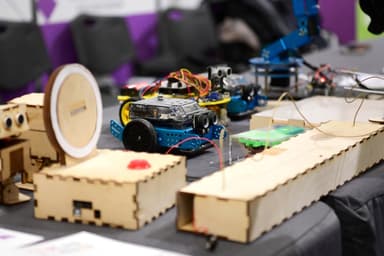
ჩვენს სკოლაში ცალკე თამაშების შექმნის კურსი ბავშვებისთვის არ გვაქვს, მაგრამ Scratch-ის საფუძვლებს ვასწავლით კურსზე პროგრამირება და რობოტიკა: Scratch და mBot 7–10 წლისთვის. იგივე ბლოკები, რომლებითაც თამაში იქმნება, იქ ნამდვილ რობოტს ამოძრავებს.
 კურსი TDS-შირობოტიკა და ელექტრონიკა 7–9: mBot-იდან საკუთარ Otto რობოტამდე7 თვე · 3 ფაზა · 72 სთ · დაწყება 21 ნოედეტალურად
MakeCode Arcade: რეტრო თამაშები და პირველი ტექსტური კოდი
Microsoft MakeCode Arcade უფასო ბრაუზერული რედაქტორია ძველებური, „პიქსელური“ 2D თამაშებისთვის. ის განსაკუთრებით კარგია Scratch-იდან ტექსტურ კოდზე გადასასვლელად: იგივე პროგრამა ბლოკებითაც ჩანს, JavaScript-ითაც და Python-ითაც, და ბავშვს შეუძლია მათ შორის გადართვა.
რას ასწავლის: სპრაიტებს და ფიზიკას, დონის აწყობას ფილების რუკით (tilemap), ბლოკიდან ტექსტზე გადასვლას.
პირველი პროექტი: მარტივი დევნის თამაში, სადაც პერსონაჟი საგნებს აგროვებს და მტერს გაურბის. შემდეგ პლატფორმერი ხტომით და დონეებით.
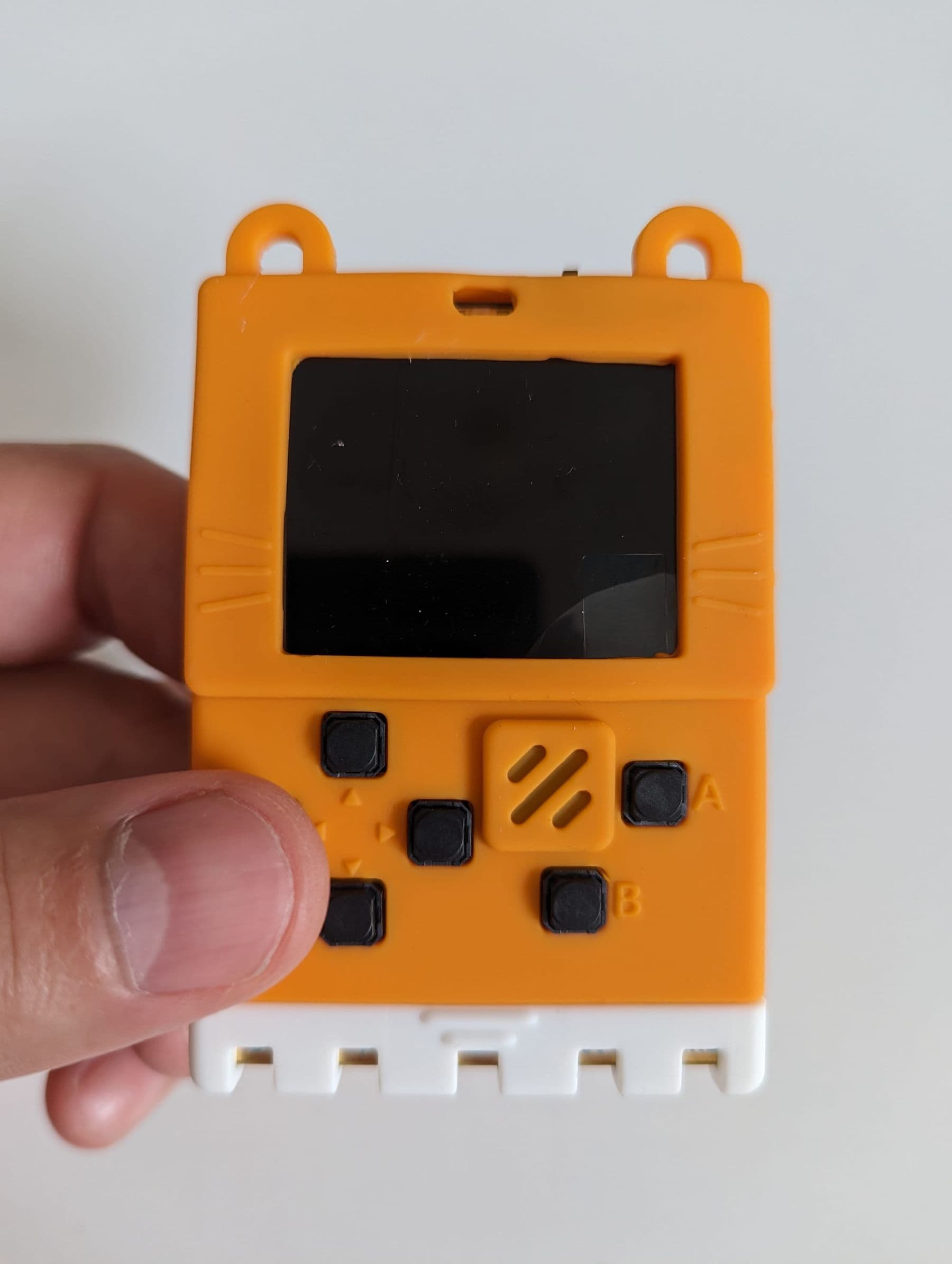
ბონუსი: MakeCode Arcade-ის თამაშები შეიძლება ჯიბის სათამაშო კონსოლებზეც გაეშვას. MakeCode-ის გვერდზე ათზე მეტი ასეთი მოწყობილობაა ჩამოთვლილი, ხოლო micro:bit V2-ს სპეციალური დაფით (Arcade shield) შეიძლება კონსოლად ქცევა. ბავშვისთვის საკუთარი თამაში საკუთარ კონსოლზე განსაკუთრებული მოტივაციაა.
Roblox Studio ბავშვებისთვის: 3D სამყარო და Luau
Roblox Studio უფასო პროგრამაა Windows-ისა და Mac-ისთვის, რომლითაც Roblox-ის თამაშები („გამოცდილებები“, experiences) იქმნება. ბავშვისთვის მისი მთავარი უპირატესობა ისაა, რომ შედეგს მეგობრებს მაშინვე უჩვენებს. პროგრამირების ენა Luau-ია, რომელიც Lua 5.1-იდან მომდინარეობს: მარტივი სინტაქსი აქვს და კარგი პირველი „ნამდვილი“ ენაა.
რას ასწავლის: 3D სივრცეს და კოორდინატებს, ფიზიკას, ტექსტურ სკრიპტებს, მოვლენებს, თამაშის დიზაინს.
პირველი პროექტი: ობი (obby), ანუ დაბრკოლებების ზოლი. ბავშვი პლატფორმებს აწყობს, ამატებს „ლავის“ ბლოკს, რომელიც პერსონაჟს თავიდან აბრუნებს, და საკონტროლო წერტილებს (checkpoints). პირველი სკრიპტი რამდენიმე სტრიქონია: „როცა მოთამაშე ამ ბლოკს შეეხება, სიცოცხლე განულდეს“.
რა უნდა იცოდეთ ტექნიკურად: Roblox Studio-ს Roblox-ის ანგარიში სჭირდება. 2026 წლის მონაცემებით, Roblox კომპიუტერისთვის 8 GB ოპერატიულ მეხსიერებას გირჩევთ (მინიმუმ 3 GB), Windows 10/11-ით ან macOS-ით. Roblox ანგარიშებს ასაკის მიხედვით სამ ჯგუფად ყოფს: Roblox Kids (5–8 წელი), Roblox Select (9–15 წელი) და Roblox (16+). თამაში, რომლის გამოქვეყნებაც 16 წლამდე მოთამაშეებისთვის გინდათ, დამატებით მოთხოვნებს ექვემდებარება: შემქმნელის ანგარიში ასაკის შემოწმებას გადის, ჩართული უნდა იყოს ორსაფეხურიანი დაცვა, შევსებული შინაარსის კითხვარი, თამაში კი ჯერ შეფასებას გადის. ზუსტი პირობები Roblox Creator Hub-ზე გადაამოწმეთ.
Roblox-ის უსაფრთხოება: რა უნდა იცოდეს მშობელმა
Roblox Studio-ში შექმნა უსაფრთხოა, მაგრამ Roblox ასევე სოციალური პლატფორმაა: ჩატი, მეგობრები, შიდა ვალუტა Robux. სანამ ბავშვი იქ თამაშებს გამოაქვეყნებს, მოაწყვეთ ეს:
- დააკავშირეთ მშობლის ანგარიში. ბავშვის ანგარიშში: Settings, Parental Controls, Add parent. მშობელი ასაკს ადასტურებს (Roblox ამისთვის პირადობის დამადასტურებელ დოკუმენტს ითხოვს) და ბავშვის ანგარიშს უკავშირდება.
- გააკონტროლეთ ჩატი. ჩატისთვის ყველა მომხმარებელს ასაკის შემოწმება სჭირდება. 13 წლამდე მშობელს შეუძლია ჩატის სრულად გამორთვა.
- დააწესეთ ხარჯვის ლიმიტი. ყოველთვიური ლიმიტი Robux-ზე და შეტყობინებები დიდი ხარჯის შემთხვევაში.
- დააყენეთ დროის ლიმიტი. ყოველდღიური ლიმიტი ხელმისაწვდომია Roblox Kids-ის და 9–12 წლის მომხმარებლებისთვის.
- აირჩიეთ შინაარსის დონე და დაბლოკეთ კონკრეტული თამაშები, თუ საჭიროა.
Roblox-ის მიხედვით, უმეტეს ქვეყანაში მშობელს ყველა პარამეტრის მართვა ბავშვის 12 წლის ჩათვლით შეუძლია, თამაშების და პირადი ჩატის მართვა კი 15 წლის ჩათვლით. და ერთი წესი, რომელსაც ბავშვს ყოველთვის გაუმეორებთ: პაროლს არავის ვუზიარებთ, ხოლო საიტები, რომლებიც „უფასო Robux-ს“ გვპირდებიან, თაღლითობაა.
Godot და Unity: ნამდვილი თამაშის ძრავები მოზარდებისთვის
13–14 წლიდან, როცა მოზარდი ტექსტურ კოდს უკვე თავისუფლად წერს, შეიძლება ნამდვილ ძრავაზე გადავიდეს.
Godot უფასო და ღია კოდის ძრავაა MIT ლიცენზიით: მასზე შექმნილი თამაში მთლიანად შემქმნელს ეკუთვნის და ძრავა არაფერს ითხოვს. 2026 წლის ოქტომბრის მონაცემებით, სტაბილური ვერსია 4.7-ია. მთავარი ენა GDScript-ია, რომელიც Python-ს ჰგავს, ამიტომ Python-იდან მოსულ მოზარდს გაუადვილდება. ოფიციალური პირველი 2D თამაში Dodge the Creeps-ია, სადაც პერსონაჟი მტრებს გაურბის და ქულა ითვლება. ინსტრუქცია ვარაუდობს, რომ მოსწავლეს პროგრამირების გარკვეული გამოცდილება უკვე აქვს.
Unity პროფესიული ძრავაა, რომელზეც ბევრი მობილური და დამოუკიდებელი თამაში იქმნება. ენა C#-ია, რომელიც უფრო მკაცრია და მეტ დისციპლინას ითხოვს. Unity Learn-ზე უფასო სასწავლო გზებია: Unity Essentials დაახლოებით 2 კვირისაა, Junior Programmer კი 12 კვირის.
თამაშს გმირები და სამყაროც სჭირდება. 3D მოდელების შესაქმნელად რომელი პროგრამა ავირჩიოთ, ვადარებთ სტატიაში 3D მოდელირების პროგრამების შედარება. Godot-ს, Unity-სა და Unreal-ს კი დაწვრილებით ვადარებთ სტატიაში როგორ შევქმნათ თამაში ნულიდან, რომელიც მოზარდისთვისაც და მშობლისთვისაც გამოდგება.
თამაშის შექმნა მხოლოდ პროგრამირება არ არის: 5 როლი
ნამდვილ სტუდიაში თამაშს გუნდი ქმნის და ყველა წევრი სხვადასხვა რამეს აკეთებს. ბავშვისთვის ეს კარგი ამბავია: თუ კოდი ჯერ არ იზიდავს, თამაშების შექმნაში სხვა კარიც აქვს.
| როლი | რას აკეთებს | რით დაიწყოს ბავშვმა |
|---|---|---|
| პროგრამისტი | წერს წესებს და მექანიკას | Scratch, MakeCode, Luau |
| თამაშის დიზაინერი | იგონებს წესებს, დონეებს, სირთულეს | ქაღალდზე დახატული დონე |
| მხატვარი | ხატავს გმირებს, ფონებს, ანიმაციას | Scratch-ის ხატვის რედაქტორი |
| ხმის დიზაინერი | ქმნის ეფექტებს და მუსიკას | ტელეფონზე ჩაწერილი ხმები |
| ტესტერი | ეძებს შეცდომებს და გაუგებარ ადგილებს | ოჯახის თამაშის საღამო |
თუ ორი-სამი ბავშვი ერთად ქმნის თამაშს და როლებს ინაწილებენ, ისინი გუნდურ მუშაობასაც სწავლობენ: ვინ რას აკეთებს, როდის აერთიანებენ ნამუშევარს, როგორ კამათობენ იდეებზე წყენის გარეშე. სწორედ ასე მუშაობენ გეიმ ჯემებზე (game jam), სადაც გუნდები ერთ შაბათ-კვირაში მთელ თამაშს ქმნიან.
როგორ დავეხმაროთ ბავშვს, რომ თამაში ბოლომდე მიიყვანოს
ბავშვების უმეტესობა თამაშს იწყებს და ვერ ამთავრებს: იდეა ძალიან დიდია, „როგორც Minecraft, ოღონდ უკეთესი“. აი, რა ეხმარება:
- პატარა იდეა. ერთი მექანიკა (ხტომა, სროლა, შეგროვება) და ერთი დონე. დანარჩენი მერე.
- ერთი შაბათ-კვირა, ერთი თამაში. დედლაინი სრულყოფილებაზე მნიშვნელოვანია.
- ჯერ მარტივი ფიგურები. კვადრატი და წრე გმირის ნაცვლად. გრაფიკა ბოლოს.
- სხვა მოთამაშე. ოჯახის წევრმა ითამაშოს და ბავშვმა ჩუმად უყუროს. ასე ხედავს, რა არის გაუგებარი.
- დასრულებული თამაშების საქაღალდე. ხუთი პატარა, დასრულებული თამაში უფრო მეტს ასწავლის, ვიდრე ერთი დიდი, დაუმთავრებელი.
თამაშზე გატარებული დრო და თამაშის შექმნის დრო ერთმანეთისგან გამიჯნეთ. სცადეთ ასეთი შეთანხმება: რამდენ წუთსაც ბავშვი თამაშის შექმნას უთმობს, იმდენი წუთი თამაშიც შეუძლია. ასე ეკრანთან გატარებული დრო თანდათან შექმნისკენ გადაიხრება.
ხშირად დასმული კითხვები
როგორ შევქმნათ თამაში ბავშვთან ერთად, თუ თავად პროგრამირება არ ვიცი?
დაიწყეთ Scratch-ით და ჩვენი ნაბიჯ-ნაბიჯ ინსტრუქციით „დაიჭირე ვაშლი“: ყველა ბლოკი დასახელებულია და პროგრამირების ცოდნა არ გჭირდებათ. თქვენი როლი კითხვების დასმაა: „რა მოხდება, თუ…?“ ბავშვი მალე თქვენზე სწრაფად იპოვის ბლოკებს.
უსაფრთხოა Roblox Studio ბავშვისთვის?
თავად Studio, ანუ შექმნის პროგრამა, უსაფრთხოა. რისკები Roblox-ის სოციალურ ნაწილშია: ჩატი, უცნობები, ხარჯვა. დააკავშირეთ მშობლის ანგარიში, გამორთეთ ან შეზღუდეთ ჩატი, დააწესეთ ხარჯვის და დროის ლიმიტი და ბავშვთან რეგულარულად ისაუბრეთ.
რომელი ჯობს მოზარდისთვის: Unity თუ Godot?
Godot უფრო მსუბუქია, სრულიად უფასო და GDScript Python-ს ჰგავს, ამიტომ დამწყებისთვის ხშირად უფრო მარტივია. Unity-ს მეტი სასწავლო მასალა და პროფესიული გამოყენება აქვს, მაგრამ C# უფრო რთულია. პირველი თამაშისთვის ორივე კარგია: მთავარია, ერთი აირჩიოთ და დაასრულოთ.
სჭირდება ბავშვს ძლიერი კომპიუტერი?
Scratch-ისა და MakeCode Arcade-ისთვის საკმარისია ნებისმიერი ლეპტოპი ბრაუზერით. Roblox Studio-სთვის Roblox 8 GB ოპერატიულ მეხსიერებას გირჩევთ. Godot-ის პატარა 2D პროექტები ჩვეულებრივ ლეპტოპზეც კარგად მუშაობს.
რა ასაკიდან შეიძლება თამაშების შექმნის სწავლა?
ბლოკურ ხელსაწყოებზე 7–8 წლიდან, Roblox Studio-ზე დაახლოებით 10 წლიდან, ტექსტურ ძრავებზე (Godot, Unity) 13–14 წლიდან. მზაობის მთავარი ნიშანი ასაკი კი არა, ის არის, რამდენად თავისუფლად კრეფს და რამდენ ხანს რჩება ერთ ამოცანასთან.
შემდეგი ნაბიჯი
აირჩიეთ ცხრილში ბავშვის ასაკის შესაბამისი ხელსაწყო და ამ შაბათ-კვირას ერთი პატარა თამაში დაასრულეთ. თუ ბავშვი ჯერ Scratch-ის ეტაპზეა, ნახეთ პროგრამირება ბავშვებისთვის, სადაც მთელი გზაა აღწერილი. შემდეგი ნაბიჯის შესარჩევად კი შეგიძლიათ ისარგებლოთ უფასო კონსულტაციით.
წყაროები
- Scratch: For Parents, Scratch Foundation
- MakeCode Arcade hardware, Microsoft MakeCode
- Install Roblox Studio, Roblox Creator Hub
- Luau, Roblox Creator Hub
- Roblox Kids and Select, Roblox Creator Hub
- Parental controls, Roblox
- Your first 2D game, Godot Engine documentation
- Pathways, Unity Learn