






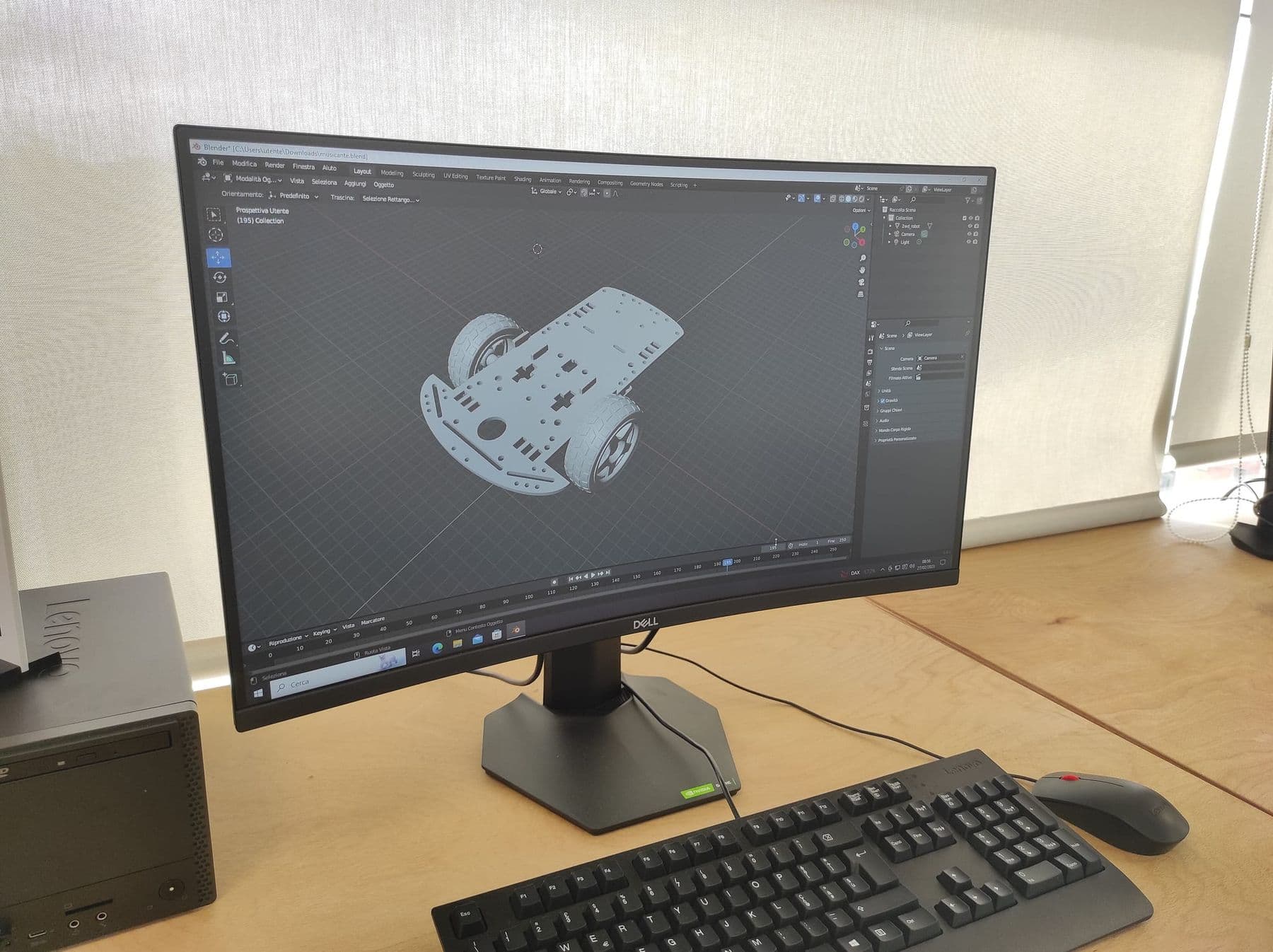
3D მოდელირების პროგრამა მიზნის მიხედვით აირჩიეთ. პირველი ნაბიჯებისთვის და ბავშვებისთვის საუკეთესოა Tinkercad (უფასო, ბრაუზერში). 3D ბეჭდვისთვის ზუსტი დეტალები Fusion 360-ში კეთდება (პირადი, არაკომერციული გამოყენება უფასოა, შეზღუდვებით). პერსონაჟებისთვის, ანიმაციისა და თამაშებისთვის Blender ჯობია, არქიტექტურისთვის SketchUp, სრულად უფასო პარამეტრული CAD-ისთვის კი FreeCAD.
ხუთივე პროგრამა „3D-ს აკეთებს“, მაგრამ სხვადასხვა ამოცანისთვისაა შექმნილი. ვინც Blender-ში ტელეფონის სადგამის ზუსტ ზომებზე იწვალა ან Fusion 360-ში დრაკონის გამოძერწვა სცადა, იცის, რომ არასწორი პროგრამა სწავლას ორჯერ ახანგრძლივებს.
ლიცენზიის პირობები და ფასები ამ სტატიაში 2026 წლის ოქტომბრის მონაცემებითაა. ისინი იცვლება, ამიტომ ჩამოტვირთვამდე ოფიციალურ გვერდს გადახედეთ (ბმულები წყაროებშია).
პარამეტრული CAD თუ ბადისებრი მოდელირება: რა განსხვავებაა?
3D მოდელირება (ან 3დ მოდელირება, როგორც ხშირად წერენ) ორ დიდ სამყაროდ იყოფა.
პარამეტრული CAD (computer-aided design) ზომებით და წესებით მუშაობს. ხაზავთ ესკიზს, უთითებთ ზომებს და კავშირებს (მაგალითად, „ეს ორი ხაზი პარალელურია“), შემდეგ ესკიზს მოცულობად აქცევთ. პროგრამა ყველა ნაბიჯს იმახსოვრებს, ამიტომ თუ ხვრელის დიამეტრს 5 მმ-დან 6 მმ-ზე შეცვლით, მთელი მოდელი თავად განახლდება. ასე მუშაობს Fusion 360, FreeCAD და Onshape. ეს მიდგომა საუკეთესოა დეტალებისთვის, რომლებიც ერთმანეთს ან რეალურ საგანს ზუსტად უნდა მოერგოს.
ბადისებრი (mesh) მოდელირება ზედაპირს წვეროებით, წიბოებითა და წახნაგებით აგებს. შეგიძლიათ ფორმა თიხასავით გამოძერწოთ, გაჭიმოთ, გააგლუვოთ. ასე მუშაობს Blender. ეს მიდგომა საუკეთესოა ცოცხალი, ორგანული ფორმებისთვის: პერსონაჟი, ცხოველი, ქანდაკება.
Tinkercad და SketchUp შუაში დგანან: მარტივი ფორმებით ან ზედაპირების ამოწევით მუშაობენ და ზომების მითითებაც შეიძლება. საინტერესოა, რომ პრინტერისთვის განკუთვნილი STL ფაილი ყოველთვის ბადისებრია, რომელი პროგრამითაც არ უნდა შექმნათ.
შედარების ცხრილი: ფასი, პლატფორმა და სირთულე
| პროგრამა | ფასი და ლიცენზია (2026) | სად მუშაობს | რისთვის | სირთულე |
|---|---|---|---|---|
| Tinkercad | უფასო | ბრაუზერი | პირველი მოდელები, ბავშვები, სქემები | ძალიან მარტივი |
| Fusion 360 | პირადი არაკომერციული გამოყენება უფასოა, შეზღუდვებით | Windows, macOS | ზუსტი დეტალები, აწყობა, ბეჭდვა, CNC | საშუალო |
| Blender | უფასო, ღია კოდი (GPL), კომერციულადაც | Windows, macOS, Linux | პერსონაჟები, ანიმაცია, თამაშები, რენდერი | რთული |
| SketchUp Free | უფასო, მხოლოდ არაკომერციული | ბრაუზერი | არქიტექტურა, ინტერიერი, ავეჯი | მარტივი |
| FreeCAD | უფასო, ღია კოდი, სალიცენზიო გადასახადის გარეშე | Windows, macOS, Linux | პარამეტრული CAD შეზღუდვების გარეშე | საშუალო-რთული |
კიდევ ერთი ვარიანტია Onshape-ის უფასო გეგმა: სრულფასოვანი ღრუბლოვანი CAD ბრაუზერში, ოღონდ მხოლოდ არაკომერციული პროექტებისთვის და დოკუმენტები ყველასთვის საჯაროა.
რომელი ფაილის ფორმატები უნდა იცოდეთ?
პროგრამის არჩევისას ფორმატებსაც მიაქციეთ ყურადღება, რადგან სწორედ ისინი აკავშირებს მოდელირებას, ბეჭდვას და სხვა ადამიანებთან მუშაობას:
- STL: ბეჭდვის კლასიკური ფორმატი. ინახავს მხოლოდ სამკუთხედებისგან შედგენილ ზედაპირს, ფერის, მასალისა და ერთეულების გარეშე. ამიტომ ზოგჯერ მოდელი სლაისერში 25.4-ჯერ პატარა ან დიდი ჩნდება: ეს მილიმეტრების და ინჩების აღრევის ნიშანია.
- 3MF: უფრო თანამედროვე ფორმატი ბეჭდვისთვის. ინახავს ერთეულებს, ფერებს და ხშირად სლაისერის პარამეტრებსაც. Bambu Studio და PrusaSlicer პროექტს სწორედ 3MF-ში ინახავს.
- OBJ: ბადისებრი მოდელი ფერებით და ტექსტურებით. ხშირად გამოიყენება Blender-სა და თამაშების პროგრამებს შორის.
- STEP: ზუსტი CAD სხეული, რომელიც სხვა CAD პროგრამაში რედაქტირებადი რჩება. თუ დეტალს ინჟინერს ან ქარხანას უგზავნით, ჯობია STEP გაუგზავნოთ.
- საკუთარი ფორმატები (F3D, FCStd, BLEND, SKP): ინახავს მოდელის მთელ ისტორიას. ეს თქვენი „წყარო“ ფაილია, STL კი მხოლოდ ასლი ბეჭდვისთვის.
წესი, რომელსაც ლაბში ვიცავთ: ყოველთვის შეინახეთ საწყისი ფაილი და არა მარტო STL. STL-ის ზუსტად რედაქტირება თითქმის შეუძლებელია, საწყისში კი ერთი ზომის შეცვლას რამდენიმე წამი სჭირდება.
Tinkercad: საიდან დავიწყოთ 3D მოდელირება უფასოდ
Tinkercad Autodesk-ის უფასო ბრაუზერის პროგრამაა. ინსტალაცია არ სჭირდება: ხსნით საიტს, შედიხართ ანგარიშში და მუშაობთ. მოდელს მზა ფიგურებისგან აწყობთ (კუბი, ცილინდრი, სფერო, ტექსტი), ზოგს „ხვრელად“ აქცევთ და აჯგუფებთ. ასე ერთ საათში შეიძლება გასაღების საკიდის ან სახელიანი ფირფიტის დაპროექტება და STL ფაილის ჩამოტვირთვა.
Tinkercad-ში ასევე არის Circuits (ელექტრონული სქემების და Arduino-ს სიმულაცია) და Codeblocks (ბლოკებით პროგრამირებადი ფორმები). მასწავლებელს შეუძლია კლასი შექმნას, მოსწავლეები კი კლასის კოდით და მეტსახელით შევიდნენ.
შეზღუდვა: რთული, ზუსტი დეტალები, ნაზი მრუდები და ცვლადი ზომები Tinkercad-ში ძნელი გასაკეთებელია. როცა ამას იგრძნობთ, დროა Fusion 360-ზე გადახვიდეთ. პირველი მოდელის ნაბიჯ-ნაბიჯ ინსტრუქცია ნახეთ სტატიაში Tinkercad დამწყებთათვის.
Fusion 360 უფასოა? ლიცენზია და შესაძლებლობები
Fusion 360 (ოფიციალურად ახლა Autodesk Fusion ჰქვია) პროფესიული პარამეტრული CAD-ია: ესკიზები და კავშირები, ამოწევა (extrude), ბრუნვით სხეულის შექმნა (revolve), მომრგვალება (fillet), პარამეტრები და ფორმულები, რამდენიმე ნაწილის აწყობა, ტექნიკური ნახაზები და CNC-სთვის ხელსაწყოს ტრაექტორიები (CAM). 3D ბეჭდვისთვის ფუნქციური დეტალების დასაპროექტებლად ერთ-ერთი ყველაზე გავრცელებული პროგრამაა.
რას ნიშნავს „უფასო“ Fusion-ის შემთხვევაში, Autodesk-ის ოფიციალური გვერდის მიხედვით:
- პირადი გამოყენება (personal use): უფასოა არაკომერციული, სახლის პროექტებისთვის, თუ წლიური შემოსავალი 1,000 აშშ დოლარზე ნაკლებია. მისი გამოყენება არ შეიძლება სამსახურში, კომპანიაში ან სხვა კომერციული მიზნით. ლიცენზია ვადიანია, ვადის გასვლის შემდეგ კი მისი განახლება შეიძლება.
- შეზღუდვები: ერთდროულად მხოლოდ 10 რედაქტირებადი დოკუმენტი (დანარჩენი „მხოლოდ წაკითხვის“ რეჟიმშია), შეზღუდული CAM, ნახაზები და ელექტრონიკა, იმპორტისა და ექსპორტის ნაკლები ფორმატი.
- სასწავლო ლიცენზია: სტუდენტებსა და მასწავლებლებს, რომლებიც პირობებს აკმაყოფილებენ, Autodesk უფასო ერთწლიან წვდომას აძლევს მხოლოდ სასწავლო მიზნით.
- ფასიანი ვერსია: 2026 წლის მონაცემებით, აშშ-ის ოფიციალურ მაღაზიაში 680 დოლარი წელიწადში.
თუ 3D ბეჭდვით შემოსავალს გეგმავთ, პირადი ლიცენზია, როგორც წესი, აღარ გამოგადგებათ: ან ფასიანი Fusion გჭირდებათ, ან FreeCAD-ის მსგავსი უფასო ალტერნატივა.
TDS-ის „3D ბეჭდვისა და მოდელირების კურსი“ 13–17 წლის მოზარდებისთვის სწორედ ამ გზას გადის: Tinkercad-ით იწყება და Fusion 360-ით გრძელდება, ესკიზებიდან და პარამეტრებიდან რეალური საგნების გაზომვამდე და საკუთარ პროდუქტამდე. დეტალები ნახეთ სტატიაში 3D მოდელირების კურსი ბავშვებისთვის. ზრდასრულთა კურსთან ერთად ის ნაჩვენებია გვერდზე 3D ბეჭდვის და 3D პრინტერის კურსები.
 კურსი TDS-ში3D დიზაინი და ბეჭდვა: Tinkercad-იდან Fusion 360-მდე7 თვე · 3 ფაზა · 72 სთ · დაწყება 24 ნოედეტალურად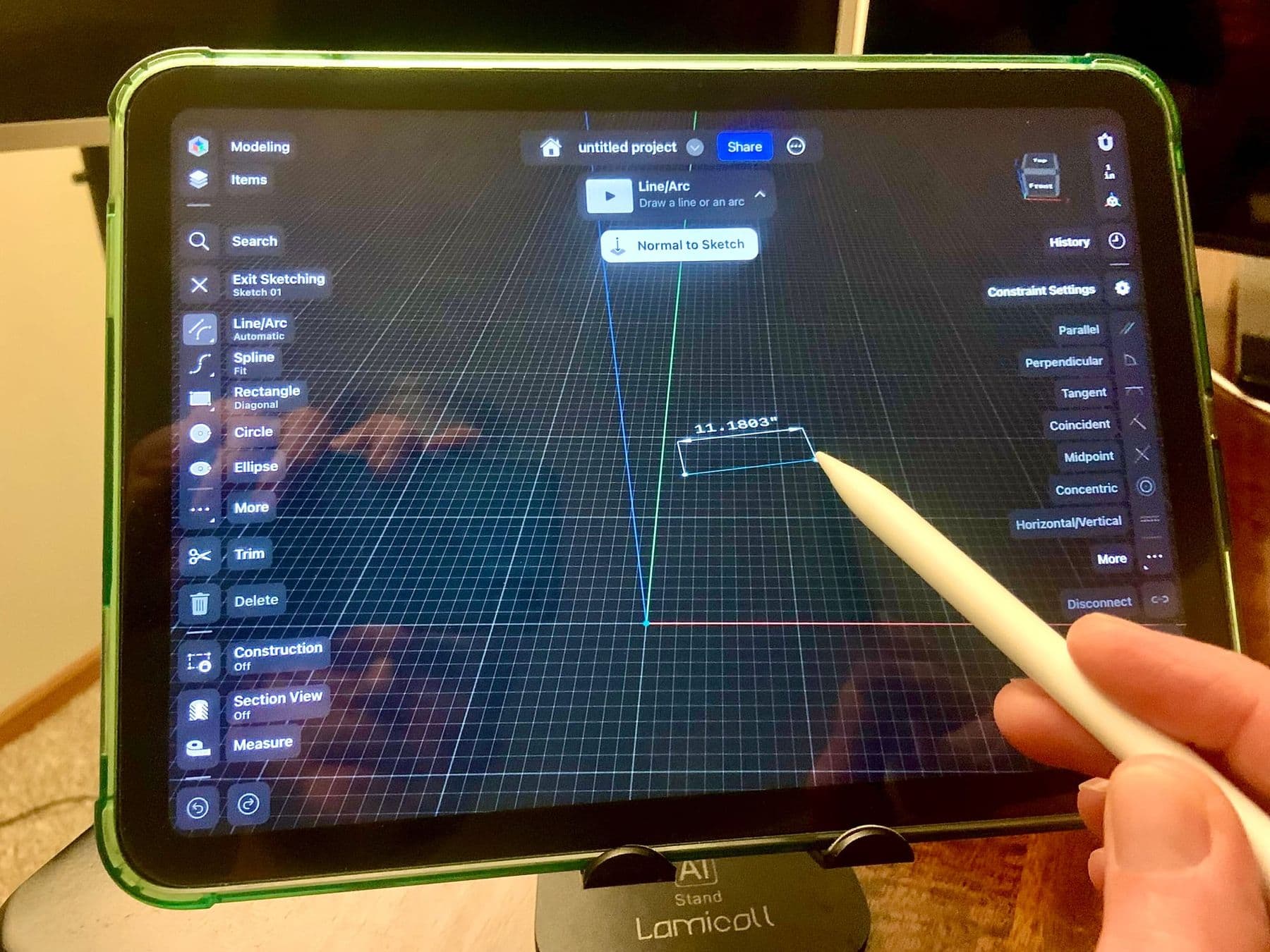
Blender: მოდელირება, სკულპტურა, ანიმაცია და თამაშები
Blender სრულიად უფასო და ღია კოდის პროგრამაა GPL ლიცენზიით: შეგიძლიათ გამოიყენოთ ნებისმიერი მიზნით, კომერციული პროექტების ჩათვლით, და თქვენი ნამუშევარი თქვენ გეკუთვნით. 2026 წლის ოქტომბრისთვის მიმდინარე გრძელვადიანი ვერსიაა 5.2 LTS, Windows-ის, macOS-ისა და Linux-ისთვის.
Blender-ში აკეთებენ პერსონაჟებს, სკულპტურებს, ანიმაციას, ვიზუალურ ეფექტებს, რენდერებს და თამაშების 3D ობიექტებს. თუ თამაშების შექმნა გაინტერესებთ, ეს პროგრამა თქვენი გზის ნაწილი იქნება: ნახეთ თამაშების შექმნა ზრდასრულებისთვის.
3D ბეჭდვისთვის Blender-იც გამოდგება, თუ ორ რამეს გაითვალისწინებთ. მოდელი უნდა იყოს „დახურული“ (ხვრელებისა და ზედმეტი შიდა ზედაპირების გარეშე) და სწორ ზომაზე. ამისთვის Blender-ის გაფართოებების ოფიციალურ კატალოგში არის 3D Print Toolbox, რომელიც მოცულობას ითვლის და ცუდ გეომეტრიას პოულობს. მაგრამ ზუსტი ზომების მქონე სამაგრის ან კორპუსის დასაპროექტებლად Fusion 360 ან FreeCAD გაცილებით მოსახერხებელია.
SketchUp Free: არქიტექტურა და ინტერიერი
SketchUp ზედაპირების ხაზვით და „ამოწევით“ (Push/Pull) მუშაობს, ამიტომ ოთახის, სახლის ან ავეჯის მოდელი ძალიან სწრაფად იქმნება. SketchUp Free ბრაუზერში მუშაობს, აქვს 10 GB ღრუბლოვანი სივრცე და STL ფორმატში ექსპორტი.
მნიშვნელოვანი პირობა: Trimble-ის წესების მიხედვით, უფასო ვერსია მხოლოდ არაკომერციული მიზნით შეიძლება გამოიყენოთ. თუ კლიენტისთვის ინტერიერს აპროექტებთ, ფასიანი ვერსია გჭირდებათ. 3D ბეჭდვისთვის SketchUp-ის მოდელი ყურადღებით შეამოწმეთ, რომ ყველა ზედაპირი დახურული იყოს, თორემ სლაისერი შეცდომას აჩვენებს.
FreeCAD: სრულად უფასო პარამეტრული CAD
FreeCAD ღია კოდის პარამეტრული მოდელერია: არ სჭირდება რეგისტრაცია, არ აქვს სალიცენზიო გადასახადი და არც კომერციული გამოყენების შეზღუდვა. მუშაობს Windows-ზე, macOS-სა და Linux-ზე. მიმდინარე სტაბილური ვერსია 1.1 2026 წლის მარტში გამოვიდა და მას შემდეგ რამდენჯერმე განახლდა.
FreeCAD სხვადასხვა „სამუშაო მაგიდისგან“ (workbench) შედგება: Sketcher ესკიზებისთვის, Part Design დეტალებისთვის, ასევე არის მოდულები ნახაზებისთვის, არქიტექტურისთვის და CNC-სთვის. მისი ინტერფეისი Fusion-ზე ნაკლებად მოხერხებულია და დამწყებს მეტი მოთმინება სჭირდება, სამაგიეროდ ფაილები და მონაცემები სამუდამოდ თქვენია.
კარგად ისწავლეთ ერთი პარამეტრული CAD, ნახევრად ნუ ისწავლით სამს. ესკიზი, ზომები, კავშირები და ამოწევა ყველა CAD-ში ერთნაირად მუშაობს. ვინც Fusion 360-ს კარგად აითვისებს, FreeCAD-ს ან Onshape-ს გაცილებით სწრაფად ისწავლის.
რომელი 3D მოდელირების პროგრამა ავირჩიოთ მიზნის მიხედვით?
- ბავშვი 8–12 წლის, პირველი მოდელები: Tinkercad.
- მოზარდი, რომელსაც ინჟინერია და 3D ბეჭდვა აინტერესებს: Tinkercad, შემდეგ Fusion 360.
- ზრდასრული, რომელსაც სახლისთვის ან პროტოტიპისთვის ფუნქციური დეტალები სჭირდება: Fusion 360 (პირადი ლიცენზიით) ან FreeCAD. ამ გზაზე დაგეხმარებათ 3D დიზაინის და ბეჭდვის კურსი ზრდასრულებისთვის.
- თამაშები, ანიმაცია, პერსონაჟები, ფიგურები ბეჭდვისთვის: Blender.
- არქიტექტურა, ინტერიერი, ავეჯი: SketchUp.
- კომერციული პროექტი უფასო პროგრამით: FreeCAD ან Blender (ორგანული ფორმებისთვის).
ბევრი გამოცდილი მეიკერი ორ პროგრამას ერთად იყენებს: ზუსტ კორპუსს Fusion 360-ში აკეთებს, დეკორატიულ დეტალს კი Blender-ში. მთავარია, ჯერ ერთი კარგად ისწავლოთ.
ხშირად დასმული კითხვები
რომელი 3D მოდელირების პროგრამაა სრულად უფასო?
Blender და FreeCAD ღია კოდის პროგრამებია და უფასოა ნებისმიერი მიზნით, კომერციულის ჩათვლით. Tinkercad უფასოა და ბრაუზერში მუშაობს. Fusion 360-ს, SketchUp Free-სა და Onshape-ის უფასო გეგმას არაკომერციული გამოყენების პირობა აქვს.
Fusion 360 უფასოა?
პირადი, არაკომერციული გამოყენებისთვის, თუ წლიური შემოსავალი 1,000 აშშ დოლარზე ნაკლებია, უფასოა, მაგრამ შეზღუდვებით: ერთდროულად 10 რედაქტირებადი დოკუმენტი, შეზღუდული CAM და ექსპორტის ფორმატები. სტუდენტებსა და მასწავლებლებს სასწავლო ლიცენზიის მიღება შეუძლიათ. კომერციული მუშაობისთვის ფასიანი ვერსია გჭირდებათ.
Blender თუ Fusion 360: რომელი ვისწავლო 3D ბეჭდვისთვის?
ფუნქციური ნივთებისთვის (სამაგრი, კორპუსი, სათადარიგო ნაწილი) Fusion 360, რადგან ზომებით და პარამეტრებით მუშაობს. ფიგურებისთვის, პერსონაჟებისა და დეკორისთვის Blender. თუ ორივე გჭირდებათ, დაიწყეთ იმით, რასაც უფრო ხშირად დაბეჭდავთ.
SketchUp-ით შეიძლება კომერციული პროექტის გაკეთება?
უფასო SketchUp Free-ით არა: Trimble-ის პირობებით, უფასო ვერსია მხოლოდ არაკომერციული გამოყენებისთვისაა. კლიენტის პროექტისთვის ფასიანი გეგმა გჭირდებათ ან სხვა პროგრამა.
რამდენ ხანში ვისწავლი 3D მოდელირებას?
Tinkercad-ის საფუძვლები ერთ საათში ითვისება. პარამეტრულ CAD-ში დამოუკიდებლად მარტივი ფუნქციური დეტალის დაპროექტებას, როგორც წესი, რამდენიმე კვირის რეგულარული პრაქტიკა სჭირდება. Blender-ში ორგანული მოდელირება უფრო ხანგრძლივი გზაა.
თუ 13–17 წლის შვილისთვის ეძებთ სწორ დასაწყისს, ნახეთ 3D ბეჭდვისა და მოდელირების კურსი, სადაც გზა Tinkercad-იდან Fusion 360-მდე გრძელდება. ზრდასრულებისთვის გვაქვს ცალკე კურსი „3D დიზაინი და 3D ბეჭდვა“, ხოლო თუ არ იცით, რომელი გიჯობთ, მოგვწერეთ უფასო კონსულტაციისთვის.
წყაროები
- Autodesk Fusion for personal use, Autodesk
- The 10 Document Limit for Personal Use Explained, Autodesk Fusion Blog
- Autodesk Education: free software for students and educators, Autodesk
- Blender License, Blender Foundation
- SketchUp Free, Trimble
- SketchUp Terms of Service: Free Offerings, Trimble
- FreeCAD: your own 3D parametric modeler, FreeCAD
- Onshape Free Plan, PTC Onshape