







Tinkercad Autodesk-ის უფასო, ბრაუზერში მომუშავე 3D დიზაინის პროგრამაა, სადაც მოდელს მზა ფიგურებისგან აწყობთ: კუბებისგან, ცილინდრებისგან, ტექსტისგან და „ხვრელებისგან“. ამ გაკვეთილში 20 წუთში დააპროექტებთ სახელიან გასაღების საკიდს: ფუძე, ხვრელი რგოლისთვის, სახელი ზემოდან, დაჯგუფება და ექსპორტი STL-ში. შედეგს ნებისმიერ FDM პრინტერზე დაბეჭდავთ.
Tinkercad 3D მოდელირებაში პირველი ნაბიჯისთვის საუკეთესო არჩევანია, როგორც ბავშვებისთვის, ისე ზრდასრულებისთვის. ინსტალაცია არ სჭირდება, საკმარისია კომპიუტერი და ინტერნეტი. ამავე დროს, აქ ნასწავლი ცნებები (ზომები, ხვრელები, გასწორება, დაჯგუფება) Fusion 360-ში და სხვა CAD პროგრამებშიც დაგხვდებათ.
რა დაგჭირდებათ დასაწყებად?
- კომპიუტერი თანამედროვე ბრაუზერით (Chrome, Edge, Firefox ან Safari).
- მაუსი ბორბლით: ტრეკპედითაც შეიძლება, მაგრამ მაუსით გაცილებით სწრაფად იმუშავებთ.
- Tinkercad-ის უფასო ანგარიში. 13 წლამდე ბავშვები, როგორც წესი, მასწავლებლის კლასის კოდით და მეტსახელით შედიან, ან მშობლის თანხმობით.
- სურვილისამებრ: 3D პრინტერი ან ახლომდებარე ლაბი, სადაც მოდელს დაბეჭდავთ.
Tinkercad ქართულად: რა არის ეკრანზე?
როცა ახალ 3D დიზაინს გახსნით, ეკრანის შუაში ლურჯ ბადეს დაინახავთ, მარჯვნივ ფიგურების პანელს, ზემოთ კი ხელსაწყოების ზოლს. ინტერფეისი ინგლისურია, ამიტომ ქვემოთ მთავარი ტერმინები ქართული განმარტებით მოგვყავს (ზოგი ღილაკის ადგილი Tinkercad-ის განახლებებთან ერთად შეიძლება ოდნავ შეიცვალოს):
| ელემენტი | სად არის | რას აკეთებს |
|---|---|---|
| Workplane (სამუშაო სიბრტყე) | ეკრანის ცენტრში, ლურჯი ბადე | მაგიდა, რომელზეც ფიგურებს დებთ |
| Shapes (ფიგურები) | მარჯვენა პანელი | მზა ფორმები: Box, Cylinder, Text და სხვა |
| Solid / Hole (მყარი / ხვრელი) | ფიგურის თვისებების ფანჯარა | მყარი ფიგურა მასალას ამატებს, ხვრელი კი აკლებს |
| Group (დაჯგუფება) | ზედა ხელსაწყოების ზოლი, Ctrl + G | აერთიანებს ფიგურებს, ხვრელები ამ დროს მასალას „ამოჭრის“ |
| Align (გასწორება) | ზედა ხელსაწყოების ზოლი, L | ფიგურებს ცენტრით ან კიდით ასწორებს |
| Ruler (სახაზავი) | ზედა ხელსაწყოების ზოლი, R | ზუსტ მანძილებს აჩვენებს |
| Snap Grid (ბადის ბიჯი) | ქვედა მარჯვენა კუთხე | რა ბიჯით მოძრაობს ფიგურა |
| Export (ექსპორტი) | ზედა მარჯვენა კუთხე | ინახავს STL-ს ბეჭდვისთვის |
ხედის მართვა: მარჯვენა ღილაკით აბრუნებთ ხედს, ბორბლით აახლოებთ და აშორებთ, შუა ღილაკით (ბორბლის დაჭერით) გადაადგილებთ. F ღილაკი მონიშნულ ფიგურას ეკრანის ცენტრში აჩვენებს.
ნაბიჯ-ნაბიჯ: სახელიანი გასაღების საკიდი
საბოლოო ზომები: ფუძე 50 × 20 × 3 მმ, ხვრელი 5 მმ, ფუძეზე კი 2 მმ-ით ამოწეული სახელი. ასეთი საკიდი ჯიბეში ეტევა და სწრაფად იბეჭდება.
ნაბიჯი 1: შექმენით ახალი 3D დიზაინი
შედით tinkercad.com-ზე, დააჭირეთ Create ღილაკს და აირჩიეთ 3D Design. პროექტს ავტომატურად შემთხვევითი, ხუმრობით სახელი ერქმევა: ზედა მარცხენა კუთხეში დააწკაპუნეთ და შეცვალეთ, მაგალითად „საკიდი-ნინო“. Snap Grid ქვედა მარჯვენა კუთხეში დააყენეთ 1.0 მმ-ზე.
ნაბიჯი 2: ფუძე Box-ით
მარჯვენა პანელიდან Box (კუბი) სამუშაო სიბრტყეზე გადმოიტანეთ. დააწკაპუნეთ ფიგურაზე, შემდეგ კუთხის თეთრ კვადრატზე: გამოჩნდება ზომების ველები. ჩაწერეთ სიგრძე 50, სიგანე 20, ხოლო ზედა თეთრ კვადრატზე დაწკაპუნებით სიმაღლე 3. თვისებების ფანჯარაში Radius დააყენეთ 1-ზე, რომ კიდეები ოდნავ მომრგვალდეს და ხელს არ გაკაწროს.
ნაბიჯი 3: ხვრელი რგოლისთვის
გადმოიტანეთ Cylinder (ცილინდრი) და მიეცით ზომა 5 × 5 მმ, სიმაღლე 10 მმ (ხვრელი ფუძეზე მაღალი უნდა იყოს, რომ მას ბოლომდე გაჭრას). თვისებების ფანჯარაში აირჩიეთ Hole ან დააჭირეთ H ღილაკს: ცილინდრი გამჭვირვალე, დაშტრიხული გახდება. დადეთ ფუძის მარცხენა ბოლოში ისე, რომ ხვრელის კიდიდან ფუძის კიდემდე სულ მცირე 3 მმ დარჩეს, თორემ ეს ადგილი გატყდება.
ნაბიჯი 4: სახელი Text-ით
ფიგურების პანელში იპოვეთ Text და სიბრტყეზე გადმოიტანეთ. თვისებების ფანჯარაში ჩაწერეთ სახელი და აირჩიეთ სქელი შრიფტი. ზომები დააყენეთ ისე, რომ ტექსტი დაახლოებით 34 მმ სიგრძის და 12 მმ სიგანის იყოს (ფუძეზე, ხვრელის მარჯვნივ, უნდა დაეტიოს), სიმაღლე კი 2 მმ.
თუ არჩეული შრიფტი ქართულ ასოებს არ აჩვენებს, სახელი ლათინური ასოებით დაწერეთ, ან ქართული წარწერა სხვა პროგრამაში SVG ფაილად მოამზადეთ და Import ღილაკით შემოიტანეთ: Tinkercad ბრტყელ SVG-ს მოცულობად აქცევს.
ნაბიჯი 5: დადეთ სახელი ფუძეზე და გაასწორეთ
ტექსტი ახლა სიბრტყეზე დევს, ფუძე კი 3 მმ სიმაღლისაა. მონიშნეთ ტექსტი და ზედა შავი კონუსით აწიეთ ზუსტად 3 მმ-ზე, ან დააჭირეთ Ctrl + ზედა ისარს, სანამ ტექსტი ფუძის ზედაპირზე არ დაჯდება. მეორე გზა: W ღილაკით სამუშაო სიბრტყე ფუძის ზედაპირზე დადეთ და ტექსტი იქ გადმოიტანეთ.
ახლა ერთდროულად მონიშნეთ ფუძე და ტექსტი (Shift + დაწკაპუნება), დააჭირეთ L ღილაკს (Align) და დააწკაპუნეთ სიგანის ღერძის შუა წერტილზე: ტექსტი ფუძის შუაში გასწორდება. სიგრძის მიმართულებით ტექსტი ხელით მოათავსეთ ხვრელის მარჯვნივ.
ნაბიჯი 6: დააჯგუფეთ
მონიშნეთ ყველაფერი (Ctrl + A) და დააჭირეთ Group ღილაკს ან Ctrl + G კომბინაციას. Tinkercad-ის ახალ ვერსიებში დაჯგუფების რამდენიმე სახეობაა: Ctrl + G ჩვეულებრივ დაჯგუფებას (Union) ნიშნავს, რომელიც აქ გვჭირდება. ხვრელი ახლა ნამდვილად გაიჭრება ფუძეში, ტექსტი და ფუძე კი ერთ სხეულად იქცევა. ყურადღება: დაჯგუფებამდე ხვრელი მხოლოდ „ინსტრუქციაა“ და ექსპორტირებულ ფაილში არ გაჭრის მასალას.
ნაბიჯი 7: შეამოწმეთ ზომები
R ღილაკით სახაზავი (Ruler) ფუძის კუთხეში დადეთ და შეამოწმეთ ზომები: 50 × 20 მმ და ჯამური სიმაღლე 5 მმ. ხედი რამდენჯერმე დაატრიალეთ და ქვემოდანაც შეხედეთ: ტექსტი ფუძეს უნდა ეხებოდეს და ჰაერში არ უნდა „ეკიდოს“. ასოების ყველაზე თხელი ხაზი 0.8 მმ-ზე ნაკლები არ უნდა იყოს (0.4 მმ საქშენის ორი ხაზი), თორემ პრინტერი ვერ დაბეჭდავს.
ნაბიჯი 8: ექსპორტი STL-ში
დააჭირეთ Export ღილაკს ზედა მარჯვენა კუთხეში, აირჩიეთ ყველა ფიგურა და ფორმატი .STL. ფაილი კომპიუტერში ჩამოიტვირთება. დიზაინი თავად Tinkercad-შიც შენახული რჩება, ასე რომ, მოგვიანებით სახელის შეცვლა და ახალი ფაილის გაკეთება ერთ წუთში შეგიძლიათ.
როგორ დავბეჭდოთ Tinkercad-ის მოდელი 3D პრინტერზე?
Tinkercad მოდელს ქმნის, მაგრამ პრინტერისთვის ბრძანებებს არა. STL ფაილი გახსენით სლაისერში (Bambu Studio, PrusaSlicer, OrcaSlicer ან Cura) და დააყენეთ:
- მასალა: PLA;
- ფენის სიმაღლე: 0.2 მმ (წარწერა უფრო ლამაზი იქნება 0.12–0.16 მმ-ზე);
- შევსება: 15%;
- საყრდენები: არ სჭირდება, საკიდი მაგიდაზე ბრტყლად დევს;
- ორიენტაცია: ტექსტი ზემოთ.
ორფეროვანი საკიდის ხრიკი: სლაისერის ფენების სლაიდერზე, სადაც ტექსტი იწყება (3 მმ სიმაღლეზე), დაამატეთ ფერის შეცვლა (color change). პრინტერი იქ გაჩერდება, თქვენ ფილამენტს შეცვლით და სახელი სხვა ფერით დაიბეჭდება. ამისთვის მრავალფერადი სისტემა არ გჭირდებათ.
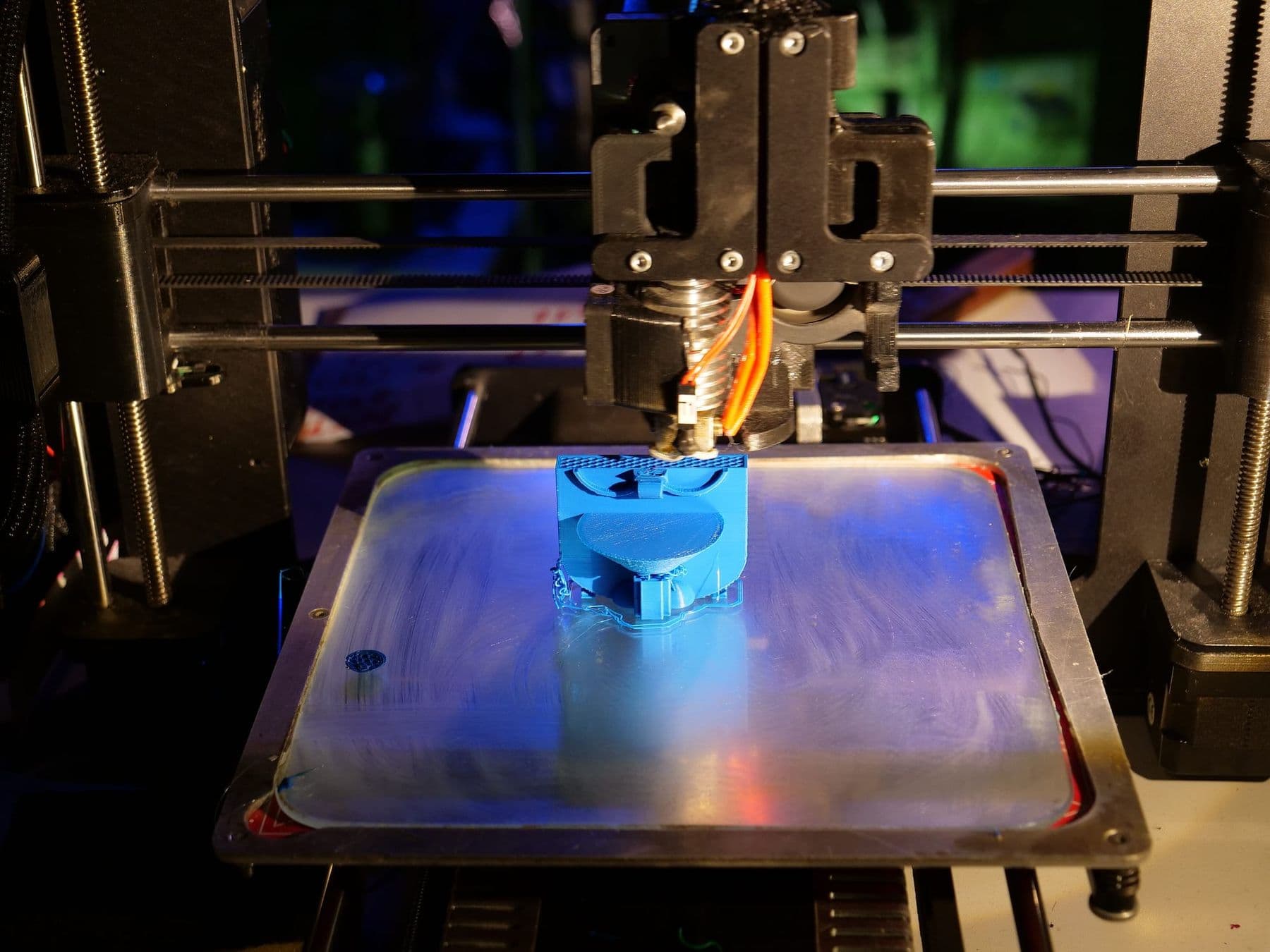
სად იპოვოთ მზა მოდელები და როგორ აირჩიოთ სლაისერი, წაიკითხეთ სტატიაში უფასო STL ფაილები და სლაისერები.
Tinkercad 3D design: 5 პროექტი იმავე ტექნიკით
ფუძე, ხვრელი, ტექსტი, გასწორება და დაჯგუფება: ამ ხუთი მოქმედებით უამრავი სასარგებლო ნივთი კეთდება. სცადეთ თანმიმდევრობით:
- ზურგჩანთის ბირკა სახელით: იგივე საკიდი, ოღონდ 70 × 30 მმ ზომის და ორი ჭრილით თასმისთვის.
- წიგნის სანიშნე: თხელი ფირფიტა 1.5 მმ სისქით, ამოჭრილი (Hole) ასოებით ან ვარსკვლავებით.
- ოთახის კარის აბრა: დიდი ფუძე, ამოწეული სახელი და ორი ხვრელი ხრახნისთვის.
- ფანქრის ჭიქა: ცილინდრი, რომლის შიგნითაც ოდნავ ვიწრო ცილინდრი-ხვრელია; ფსკერისთვის 2 მმ დატოვეთ.
- ტელეფონის სადგამი: სამკუთხა პრიზმები (Roof ან Wedge ფიგურები) და ჭრილი ტელეფონის სისქეზე 1 მმ-ით განიერი.
ყოველ პროექტზე ჯერ ზომები ქაღალდზე ჩამოწერეთ, მერე Tinkercad გახსენით. ეს ჩვევა მოდელირებას საგრძნობლად აჩქარებს.
ხშირი შეცდომები Tinkercad-ში
- ხვრელი არ დაჯგუფდა: STL-ში ხვრელი არ ჩანს. მონიშნეთ ფუძე და ხვრელი ერთად და დააჭირეთ Ctrl + G.
- ტექსტი ჰაერში ეკიდება: სლაისერში ცალკე ფენად ჩანს ან საერთოდ ქრება. აწიეთ ზუსტად ფუძის სიმაღლემდე.
- ძალიან თხელი შრიფტი: ასოები ნაწილობრივ არ იბეჭდება. აირჩიეთ სქელი შრიფტი ან გაადიდეთ ტექსტი.
- ხვრელი კიდესთან ძალიან ახლოს: საკიდი ამ ადგილას ტყდება. დატოვეთ 3 მმ მაინც.
- არასწორი მასშტაბი: სლაისერში მოდელი ძალიან პატარაა. Tinkercad-ში ერთეულები მილიმეტრებში უნდა იყოს: ეს ბადის პარამეტრებში მოწმდება, ქვედა მარჯვენა კუთხეში (Edit Grid ან Settings, ვერსიის მიხედვით).
Tinkercad Circuits: ელექტრონიკა ბრაუზერში
Tinkercad მხოლოდ 3D დიზაინი არ არის. Circuits განყოფილებაში ვირტუალურ დაფაზე ელექტრონულ სქემებს აწყობთ (LED-ები, რეზისტორები, ღილაკები, Arduino) და სიმულაციით ამოწმებთ, იმუშავებს თუ არა. ეს უსაფრთხო გზაა ელექტრონიკის დასაწყებად, სანამ რეალურ დეტალებს შეეხებით. ნამდვილი სქემის აწყობა კი ნახეთ სტატიაში პირველი სქემა დაფაზე (breadboard).
რჩევები მასწავლებლებისთვის: Tinkercad საკლასო ოთახში
Tinkercad სკოლისთვის კარგად არის მორგებული. რამდენიმე პრაქტიკული რჩევა:
- შექმენით კლასი და მოსწავლეები მეტსახელით დაამატეთ: მათ ელფოსტა არ დასჭირდებათ, შესვლა კი კლასის კოდით ხდება.
- დაიწყეთ მკაცრი ზომებით: „50 × 20 × 3 მმ, არა უმეტეს“. ეს მოსწავლეებს ზომებთან მუშაობას ასწავლის და ბეჭდვის დროსაც დაზოგავს.
- ბეჭდვა წინასწარ დაგეგმეთ: თუ ერთი საკიდი დაახლოებით ნახევარ საათს იბეჭდება, 25 მოსწავლის ნამუშევარს ერთ პრინტერზე 12 საათზე მეტი დასჭირდება. რამდენიმე საკიდი ერთ მაგიდაზე ერთად დაბეჭდეთ.
- შეფასება გააკეთეთ გაზომვით: შტანგენფარგლით (caliper) შეამოწმეთ, რამდენად ემთხვევა დაბეჭდილი ზომა დაგეგმილს.
- წყვილებში მუშაობა კარგ შედეგს იძლევა: ერთი აპროექტებს, მეორე ამოწმებს ზომებს, შემდეგ როლებს ცვლიან.
სანამ მოსწავლეები რთულ მოდელებზე გადავლენ, სთხოვეთ, ერთი და იგივე საკიდი ორჯერ დააპროექტონ: ერთხელ თვალით, მეორედ ზუსტი ზომებით და Align-ით. შედეგების შედარება ზომების მნიშვნელობას ყველაზე კარგად ხსნის.
რა არის შემდეგი ნაბიჯი Tinkercad-ის შემდეგ?
როცა Tinkercad-ში სამი-ოთხი საკუთარი ნივთი გექნებათ დაბეჭდილი, ალბათ იგრძნობთ მის საზღვრებს: რთული მრუდები, ზუსტი დაშვებები და ზომები, რომლებიც ერთმანეთზეა დამოკიდებული. ეს Fusion 360-ზე გადასვლის დროა. პროგრამების ვრცელი შედარება ნახეთ სტატიაში 3D მოდელირების პროგრამები.
13–17 წლის მოზარდებისთვის TDS-ის „3D ბეჭდვისა და მოდელირების კურსი“ ზუსტად ამ გზას გადის: Tinkercad-იდან Fusion 360-მდე, პრინტერის კალიბრაციით და საკუთარი იდეიდან დამზადებული ფინალური პროდუქტით. როგორ არის აწყობილი სწავლა და როგორ დაეხმაროთ შვილს სახლში, წაიკითხეთ სტატიაში 3D მოდელირების კურსი ბავშვებისთვის. ამ კურსს და ზრდასრულთა კურსს ერთად ნახავთ გვერდზე 3D ბეჭდვის და 3D პრინტერის კურსები.
 კურსი TDS-ში3D დიზაინი და ბეჭდვა: Tinkercad-იდან Fusion 360-მდე7 თვე · 3 ფაზა · 72 სთ · დაწყება 24 ნოედეტალურად
ხშირად დასმული კითხვები
Tinkercad უფასოა?
დიახ, Tinkercad უფასოა და ბრაუზერში მუშაობს, ინსტალაციის გარეშე. საჭიროა მხოლოდ ანგარიში. მოსწავლეები მასწავლებლის მიერ შექმნილ კლასში კოდით და მეტსახელით შედიან.
რა ასაკიდან შეიძლება Tinkercad-ის სწავლა?
ფიგურებით აწყობა იმდენად მარტივია, რომ ბავშვები დაწყებით კლასებშიც ახერხებენ, თუ ზრდასრული ეხმარება და ანგარიშს მართავს. ზომებთან, გასწორებასთან და ხვრელებთან დამოუკიდებლად მუშაობა ბავშვებს ჩვეულებრივ დაახლოებით 10 წლიდან გამოსდით.
როგორ შევინახო Tinkercad-ის მოდელი STL ფაილად?
დააჭირეთ Export ღილაკს ზედა მარჯვენა კუთხეში და აირჩიეთ .STL. ექსპორტამდე დარწმუნდით, რომ ხვრელები დაჯგუფებულია და ტექსტი ან სხვა ნაწილები ჰაერში არ ეკიდება.
შეიძლება თუ არა Tinkercad-ში ქართული ტექსტის დაწერა?
ეს არჩეულ შრიფტზეა დამოკიდებული. თუ ქართული ასოები არ ჩანს, ქართული წარწერა სხვა პროგრამაში SVG ფაილად მოამზადეთ და Import ღილაკით შემოიტანეთ, ან სახელი ლათინური ასოებით დაწერეთ.
რა არის Tinkercad Circuits?
Tinkercad-ის ნაწილი, სადაც ელექტრონულ სქემებს ვირტუალურად აწყობთ და ამოწმებთ: LED-ები, რეზისტორები, სენსორები, Arduino და მისი კოდი. კარგი საწყისია ელექტრონიკისა და პროგრამირების ერთად სასწავლად.
Tinkercad თუ Fusion 360: რომლით დავიწყო?
Tinkercad-ით, თუ 3D მოდელირება პირველად გინდათ სცადოთ ან ბავშვთან ერთად სწავლობთ. Fusion 360-ზე გადადით, როცა ზუსტი, ერთმანეთზე მორგებული დეტალები დაგჭირდებათ.
დაბეჭდეთ თქვენი პირველი საკიდი და შემდეგ სცადეთ, ერთი რამ შეცვალოთ: ფორმა, ხვრელის ადგილი ან ტექსტის სტილი. თუ შვილისთვის შემდეგ ნაბიჯს ეძებთ, ნახეთ 3D ბეჭდვისა და მოდელირების კურსი ან მოგვწერეთ უფასო კონსულტაციისთვის.
წყაროები
- Tinkercad keyboard shortcuts, Autodesk Tinkercad
- Tinkercad Learning Center, Autodesk
- Tinkercad to 3D printer: export and print, SimplyPrint
- Joining a Class on Tinkercad, Yarra Hills Secondary College
- Layers and perimeters, Prusa Knowledge Base