






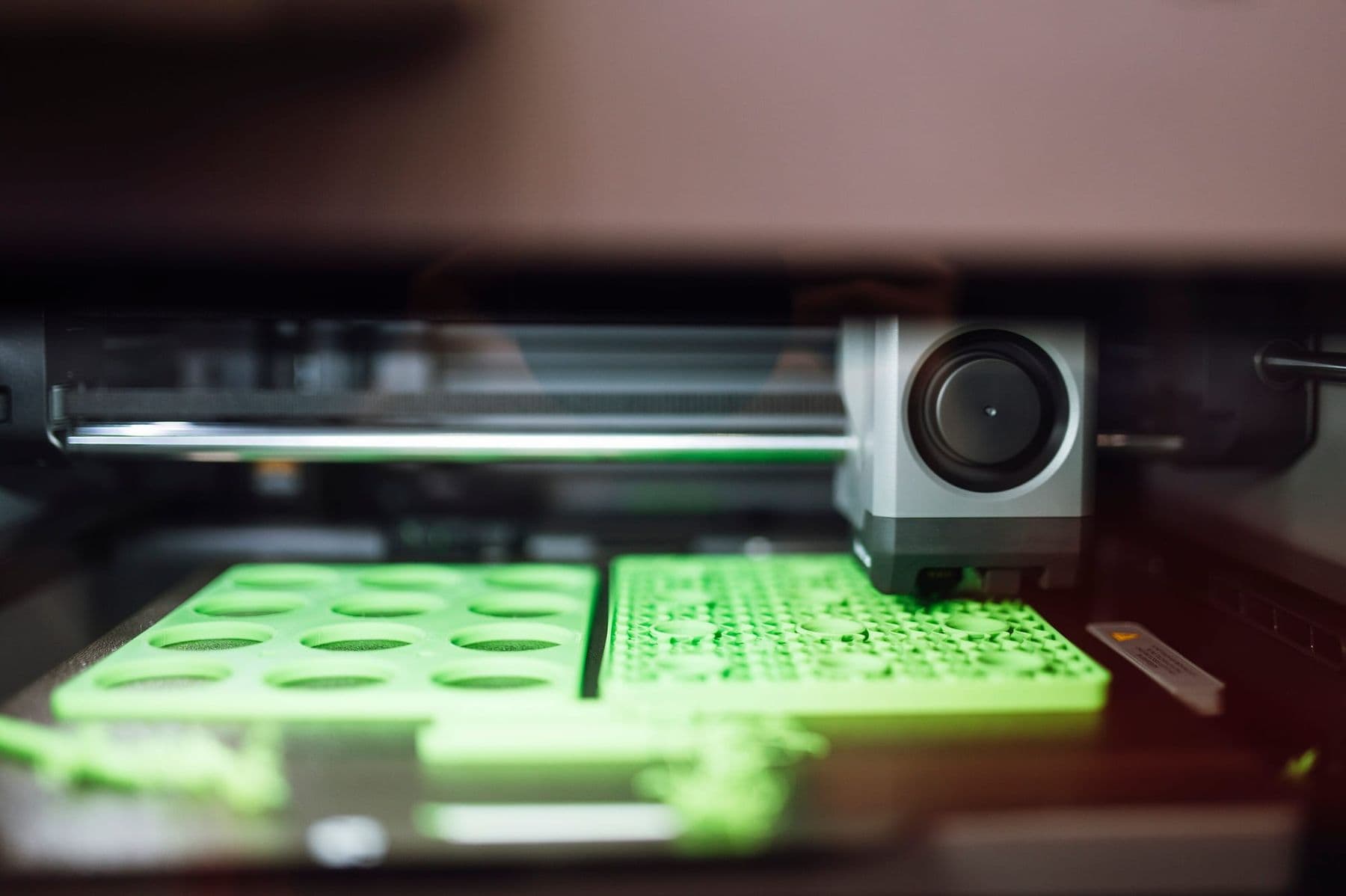
უფასო STL ფაილები ყველაზე მარტივად Printables-ზე, MakerWorld-ზე, Thingiverse-ზე, Thangs-სა და Cults-ზე მოიძებნება. ჩამოტვირთულ მოდელს პრინტერი პირდაპირ ვერ წაიკითხავს: ჯერ ფაილი სლაისერში (Cura, PrusaSlicer, Bambu Studio ან OrcaSlicer) უნდა გახსნათ, დააყენოთ ფენის სიმაღლე, კედლები, შევსება და საყრდენები და მიიღოთ G-კოდი (gcode). თუ ნაბეჭდის გაყიდვას აპირებთ, მოდელის ლიცენზიაც წინასწარ შეამოწმეთ.
ეს გზამკვლევი მათთვისაა, ვისაც პრინტერი უკვე აქვს ან სულ მალე ექნება. თუ ჯერ ტექნოლოგიას ეცნობით, დაიწყეთ სტატიით როგორ დავიწყოთ 3D ბეჭდვა. აქ ნახავთ საიტების შედარებას, ლიცენზიების მარტივ ახსნას და სლაისერის იმ პარამეტრებს, რომლებსაც ლაბში ყოველ ბეჭდვამდე ვამოწმებთ.
რა არის STL ფაილი და რით განსხვავდება 3MF-ისა და G-კოდისგან?
STL ფორმატი ობიექტის ზედაპირს ათასობით პატარა სამკუთხედით აღწერს. მასში მხოლოდ ფორმა ინახება: არც ფერი, არც მასალა, არც ბეჭდვის პარამეტრები. სწორედ ამიტომაა უნივერსალური: STL-ს ნებისმიერი სლაისერი და მოდელირების პროგრამა ხსნის. ერთი რამ გაითვალისწინეთ: STL-ს საზომი ერთეული არ აქვს, ამიტომ ზოგჯერ ინჩებში შექმნილი მოდელი სლაისერში პაწაწინა ჩანს.
| ფორმატი | რას ინახავს | როდის გამოგადგებათ |
|---|---|---|
| STL | მხოლოდ ზედაპირის ფორმას | ყველაზე გავრცელებული, ყველგან იხსნება |
| 3MF | ფორმას, ფერებს, რამდენიმე ობიექტს, ხშირად პარამეტრებსაც | მრავალფეროვანი ბეჭდვა, ავტორის მზა პროფილი |
| OBJ | ფორმას და ტექსტურას | უფრო ხშირად ვიზუალიზაციაში |
| STEP | ზუსტ CAD გეომეტრიას | თუ მოდელის შეცვლა გინდათ Fusion 360-ში |
| G-კოდი | პრინტერის ბრძანებებს: მოძრაობა, ტემპერატურა, სიჩქარე | მზა ფაილი ერთი კონკრეტული პრინტერისთვის |
მთავარი წესი: G-კოდი კონკრეტული პრინტერისა და მასალისთვის იწერება. სხვისთვის მომზადებული G-კოდი თქვენს პრინტერზე შეიძლება არასწორ ტემპერატურაზე გაეშვას ან საქშენი (nozzle) მაგიდას მიაჭიროს. ამიტომ ყოველთვის STL ან 3MF ჩამოტვირთეთ და თავად დაასლაისეთ.
სად ვიპოვოთ უფასო STL ფაილები?
უფასო 3D მოდელები ინტერნეტში მილიონობითაა, მაგრამ ხარისხი ძალიან განსხვავდება. დამწყებს ხუთი საიტი სრულიად ეყოფა:
| საიტი | რა არის | რით გამოირჩევა |
|---|---|---|
| Printables | Prusa Research-ის პლატფორმა | უფასო მოდელები და მაღაზია, ხშირად მზა G-კოდიც |
| MakerWorld | Bambu Lab-ის პლატფორმა | 3MF პროექტები ავტორის პარამეტრებით |
| Thingiverse | ერთ-ერთი ყველაზე ძველი და დიდი არქივი | უზარმაზარი არჩევანი, ბევრი ძველი მოდელი |
| Thangs | 3D მოდელების საძიებო სისტემა | ძებნა ფორმითაც, ატვირთული ფაილის მიხედვით |
| Cults | უფასო და ფასიანი მოდელების მაღაზია | ბევრი დიზაინერული ფაილი, ლიცენზია ყურადღებით წაიკითხეთ |
საიდან დაიწყოთ? თუ Prusa-ს ან სხვა ღია სისტემის პრინტერი გაქვთ, Printables კარგი არჩევანია. თუ Bambu Lab-ის პრინტერი გაქვთ, MakerWorld-ის ფაილები Bambu Studio-ში პირდაპირ იხსნება. Thingiverse-ზე იშვიათი და ძველი ნივთებია, მაგრამ იქ განსაკუთრებით ყურადღებით შეარჩიეთ. იდეები თუ გჭირდებათ, გადახედეთ ჩვენს სიას 40 იდეა 3D ბეჭდვისთვის.
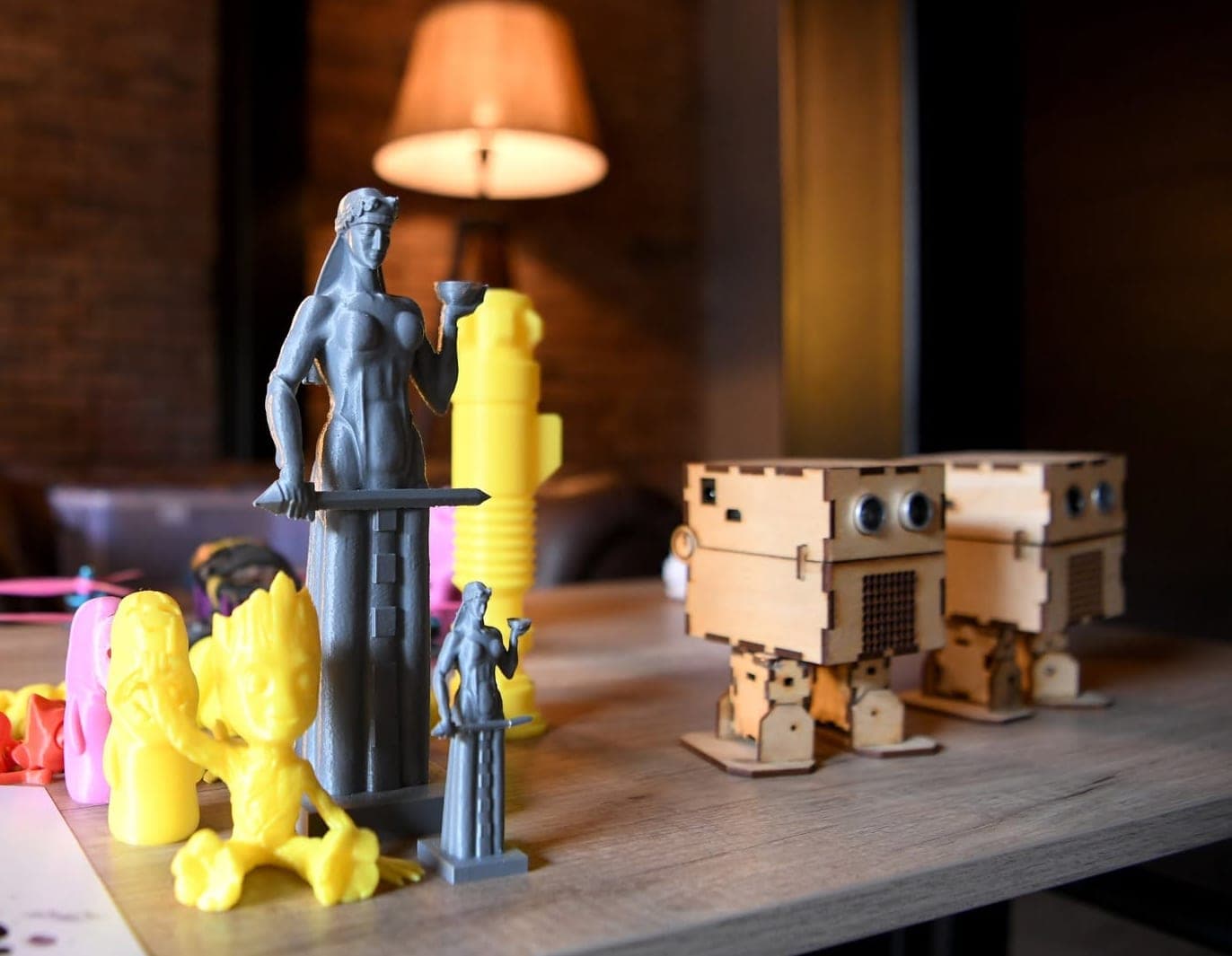
როგორ ავარჩიოთ კარგი მოდელი
- რეალური ფოტოები. ავტორის რენდერი ყოველთვის ლამაზია. სხვა მომხმარებლების ფოტოები (Printables-ზე „Makes“) გაჩვენებთ, დაიბეჭდა თუ არა მოდელი სინამდვილეში.
- კომენტარები. იქ ხშირად წერენ, რომელი დეტალი არ ჯდება ან სად სჭირდება საყრდენი.
- ბრტყელი ძირი. მოდელი, რომელსაც დიდი ბრტყელი მხარე აქვს, საყრდენების გარეშე იბეჭდება და მაგიდას კარგად ეკვრის.
- ავტორის მითითებები. მასალა, საქშენის ზომა, შევსება და ორიენტაცია უმეტესად აღწერაშია.
- ლიცენზია. ის მოდელის გვერდზე ყოველთვის წერია. რას ნიშნავს, ქვემოთ აგიხსნით.
ლიცენზიები: შეიძლება თუ არა ჩამოტვირთული მოდელის გაყიდვა?
„უფასო“ არ ნიშნავს „რაც გინდა, ის გააკეთე“. მოდელის ავტორი ლიცენზიას თავად ირჩევს, ყველაზე ხშირად Creative Commons-ის (CC) ერთ-ერთ ვარიანტს. ლიცენზია განსაზღვრავს, შეგიძლიათ თუ არა ნაბეჭდის გაყიდვა და მოდელის შეცვლა.
| ლიცენზია | გაყიდვა | შეცვლა | მთავარი პირობა |
|---|---|---|---|
| CC BY | კი | კი | ავტორის მითითება |
| CC BY-SA | კი | კი | ახალი ნამუშევარიც იმავე ლიცენზიით |
| CC BY-NC | არა | კი | მხოლოდ არაკომერციული გამოყენება |
| CC BY-NC-SA | არა | კი | არაკომერციული, იმავე ლიცენზიით |
| CC BY-ND | კი | არა | ცვლილების გარეშე |
| CC BY-NC-ND | არა | არა | ყველაზე მკაცრი ვარიანტი |
NC (NonCommercial) Creative Commons-ის განმარტებით ნიშნავს, რომ გამოყენება არ უნდა იყოს მიმართული ძირითადად კომერციული სარგებლისკენ ან ფულადი ანაზღაურებისკენ. მარტივად: CC BY-NC მოდელს სახლისთვის დაბეჭდავთ, მაგრამ ნაბეჭდს ვერ გაყიდით.
პლატფორმებს საკუთარი წესებიც აქვთ. Printables-ის მაღაზიაში სამი ლიცენზიაა: Standard Digital File (პირადი გამოყენება), Commercial use (ნაბეჭდის გაყიდვა, შეცვლილის ჩათვლით) და Commercial use, no derivative (გაყიდვა შეცვლის გარეშე). MakerWorld-ზე მთელი ბაზა პირადი მოხმარებისთვის უფასოა, ხოლო ზოგი ავტორი კომერციულ ლიცენზიას ფასიანი გამოწერით გასცემს.
ჩამოტვირთვისას ლიცენზიის ველის სქრინშოტი შეინახეთ: ავტორს პირობების შეცვლა შეუძლია. თუ მოდელი NC-ა, მაგრამ გაყიდვა გინდათ, ავტორს პირდაპირ მისწერეთ: ბევრი დიზაინერი სიამოვნებით გაძლევთ ნებართვას. ფილმის პერსონაჟები, ლოგოები და ბრენდები ხშირად დაცულია მაშინაც კი, როცა ფაილს CC ლიცენზია აქვს.
თუ ბეჭდვიდან შემოსავლის მიღებას გეგმავთ, ლიცენზიებზე და ფასის დათვლაზე დაწვრილებით წერია სტატიაში 3D ბეჭდვა ბიზნესად.
რომელი სლაისერი ავირჩიოთ: Cura, PrusaSlicer, Bambu Studio თუ OrcaSlicer?
სლაისერი (slicer) პროგრამაა, რომელიც 3D მოდელს თხელ ფენებად „ჭრის“ და თითოეული ფენისთვის საქშენის გზას G-კოდში წერს. ოთხივე პოპულარული სლაისერი უფასო და ღია კოდისაა (2026 წლის მონაცემებით):
| სლაისერი | ვინ ავითარებს | ლიცენზია | ვისთვის |
|---|---|---|---|
| UltiMaker Cura | UltiMaker | LGPL-3.0 | სხვადასხვა მწარმოებლის პრინტერები, ბევრი პარამეტრი |
| PrusaSlicer | Prusa Research | AGPL-3.0 | Prusa და სხვა პრინტერები, მკაფიო ინტერფეისი |
| Bambu Studio | Bambu Lab | AGPL-3.0 | Bambu Lab-ის პრინტერები, MakerWorld-ის პროექტები |
| OrcaSlicer | საზოგადოება | AGPL-3.0 | ჩაშენებული კალიბრაციის ტესტები |
PrusaSlicer თავდაპირველად Slic3r-ზე შეიქმნა, Bambu Studio PrusaSlicer-ზეა დაფუძნებული, OrcaSlicer კი ორივეს იდეებს აგრძელებს. ამიტომ ერთში ნასწავლი მეორეშიც გამოგადგებათ. OrcaSlicer-ში ტემპერატურის კოშკის, ნაკადისა (flow) და რეტრაქციის ტესტები მზადაა, რაც ახალი ფილამენტის გამართვას აჩქარებს.
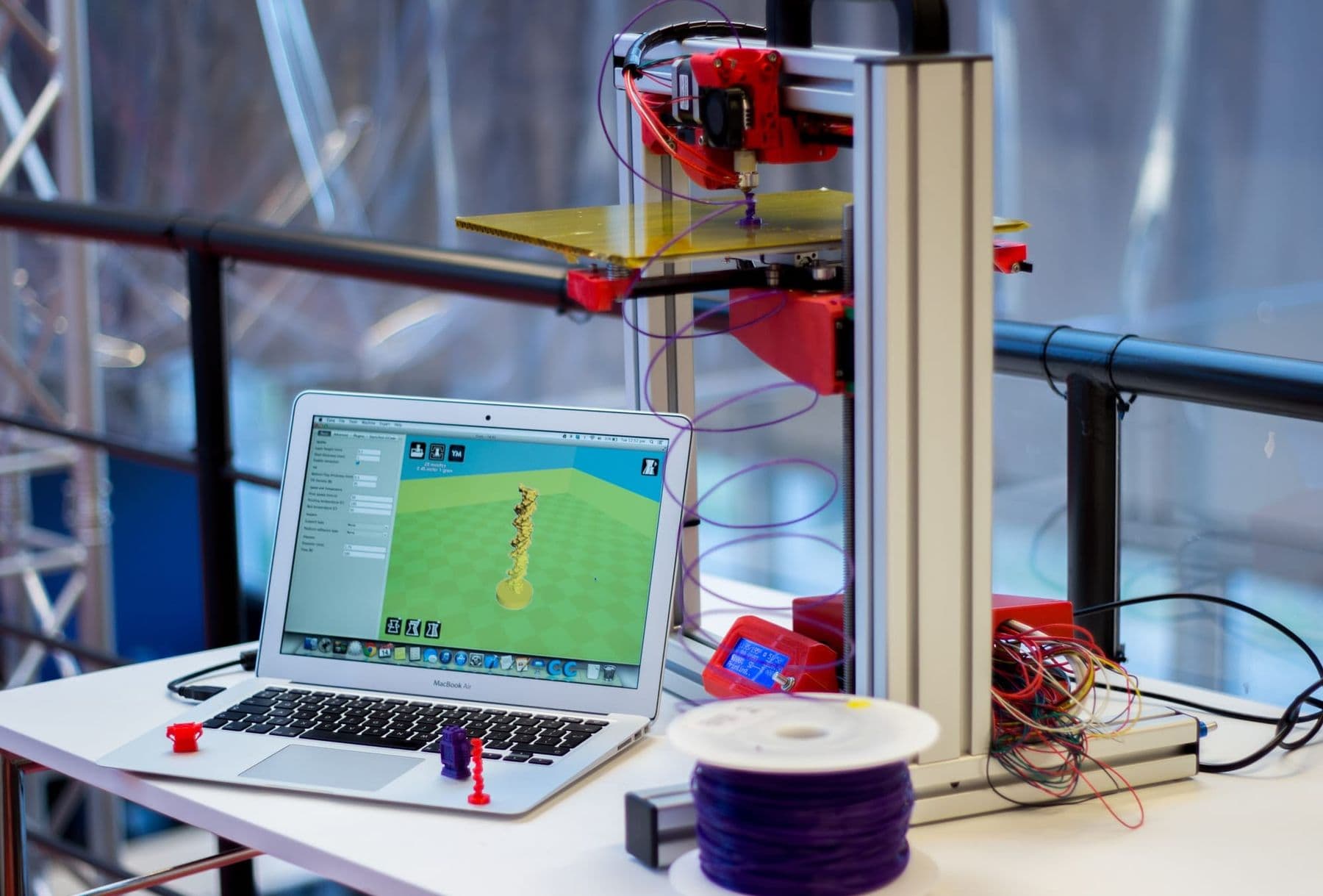
რჩევა მარტივია: დაიწყეთ იმ სლაისერით, რომელსაც თქვენი პრინტერის მწარმოებელი გირჩევთ, რადგან მასში გამართული პროფილები უკვე არის. ზრდასრულთა კურსზე „3D დიზაინი და 3D ბეჭდვა“ Bambu Studio-სა და PrusaSlicer-ში ვმუშაობთ.
როგორ დავასლაისოთ 3D მოდელი: 8 ნაბიჯი
- გახსენით STL ან 3MF ფაილი (უბრალოდ გადაათრიეთ პროგრამის ფანჯარაში).
- აირჩიეთ პრინტერის პროფილი და საქშენის დიამეტრი, ჩვეულებრივ 0,4 მმ.
- აირჩიეთ ფილამენტი: PLA, PETG ან სხვა. ტემპერატურებს პროფილი თავად დააყენებს. მასალების განსხვავებაზე წაიკითხეთ PLA, PETG თუ ABS.
- მოატრიალეთ მოდელი: ყველაზე დიდი ბრტყელი მხარე მაგიდაზე დადეთ (ფუნქცია „Place on face“ ან „Lay on face“).
- შეამოწმეთ ზომა. თუ მოდელი უცნაურად პატარაა, ის ალბათ ინჩებშია და 25,4-ჯერ უნდა გაადიდოთ.
- დააყენეთ ფენის სიმაღლე, კედლები, შევსება და საყრდენები (ცხრილი ქვემოთაა).
- დააჭირეთ „Slice“-ს და გადახედვაში (preview) ფენა-ფენა გადაამოწმეთ, ჰაერში ხომ არაფერი ჰკიდია.
- შეინახეთ G-კოდი და გაგზავნეთ პრინტერზე: USB-ით, მეხსიერების ბარათით ან ქსელით.
 კურსი TDS-ში3D მოდელირება და ბეჭდვა - პრაქტიკული კურსი8 კვირა · 32 სთ · დაწყება 18 ნოედეტალურად
სლაისერის პარამეტრები, რომლებიც მართლა მნიშვნელოვანია
ასობით პარამეტრიდან ხუთი განსაზღვრავს თითქმის ყველაფერს. ქვემოთ მოცემულია საწყისი მნიშვნელობები PLA-სა და 0,4 მმ საქშენისთვის:
| პარამეტრი | საწყისი მნიშვნელობა | რაზე მოქმედებს |
|---|---|---|
| ფენის სიმაღლე (layer height) | 0,2 მმ | სიზუსტე და ბეჭდვის დრო |
| კედლები (walls, perimeters) | 2, მტკიცე დეტალისთვის 3–4 | სიმტკიცე |
| ზედა და ქვედა ფენები | მინიმუმ 3 | ზედაპირის სიგლუვე |
| შევსება (infill) | 15–20% | წონა, დრო, ფილამენტის ხარჯი |
| საყრდენები (supports) | 45°-ზე მეტი გადმოკიდებისას | ფორმის სისწორე |
ფენის სიმაღლე
ფენის სიმაღლე საქშენის დიამეტრის დაახლოებით 80%-ს არ უნდა აღემატებოდეს: 0,4 მმ საქშენისთვის ზედა ზღვარი 0,32 მმ-ია. Prusa-ს რეკომენდაციით, 0,10 მმ-ზე დაბლა ჩასვლას აზრი იშვიათად აქვს: ხარისხი თითქმის არ უმჯობესდება, დრო კი ბევრად იზრდება. 0,2 მმ-დან 0,1 მმ-ზე გადასვლა ფენების რაოდენობას აორმაგებს, შესაბამისად, ბეჭდვაც დაახლოებით ორჯერ მეტხანს გაგრძელდება.
კედლები და შევსება
ბევრი დამწყები სიმტკიცისთვის შევსებას 100%-მდე ზრდის. სინამდვილეში დეტალის სიმტკიცეზე კედლების რაოდენობა უფრო მეტად მოქმედებს, ვიდრე შევსება. ამიტომ მტკიცე საკიდისთვის ან სამაგრისთვის ჯერ კედლები გაზარდეთ 3–4-მდე და მხოლოდ შემდეგ შევსება. დეკორატიული ნივთისთვის 10–15% შევსებაც საკმარისია.
საყრდენები, ბრიმი და რაფტი
საყრდენი (support) საჭიროა მაშინ, როცა მოდელის ნაწილი ჰაერში „გადმოკიდებულია“. Cura-სა და PrusaSlicer-ში ნაგულისხმევი ზღვარი 45°-ია, თუმცა სლაისერები კუთხეს სხვადასხვაგვარად ითვლიან, ამიტომ შედეგი გადახედვაში ნახეთ. ხისებრი (tree) საყრდენები ნაკლებ მასალას ხარჯავს და ფიგურებს უფრო ადვილად სცილდება. საყრდენსა და მოდელს შორის დაშორება დაახლოებით ერთი ფენის სიმაღლე უნდა იყოს: 0,2 მმ ფენისთვის 0,2 მმ.
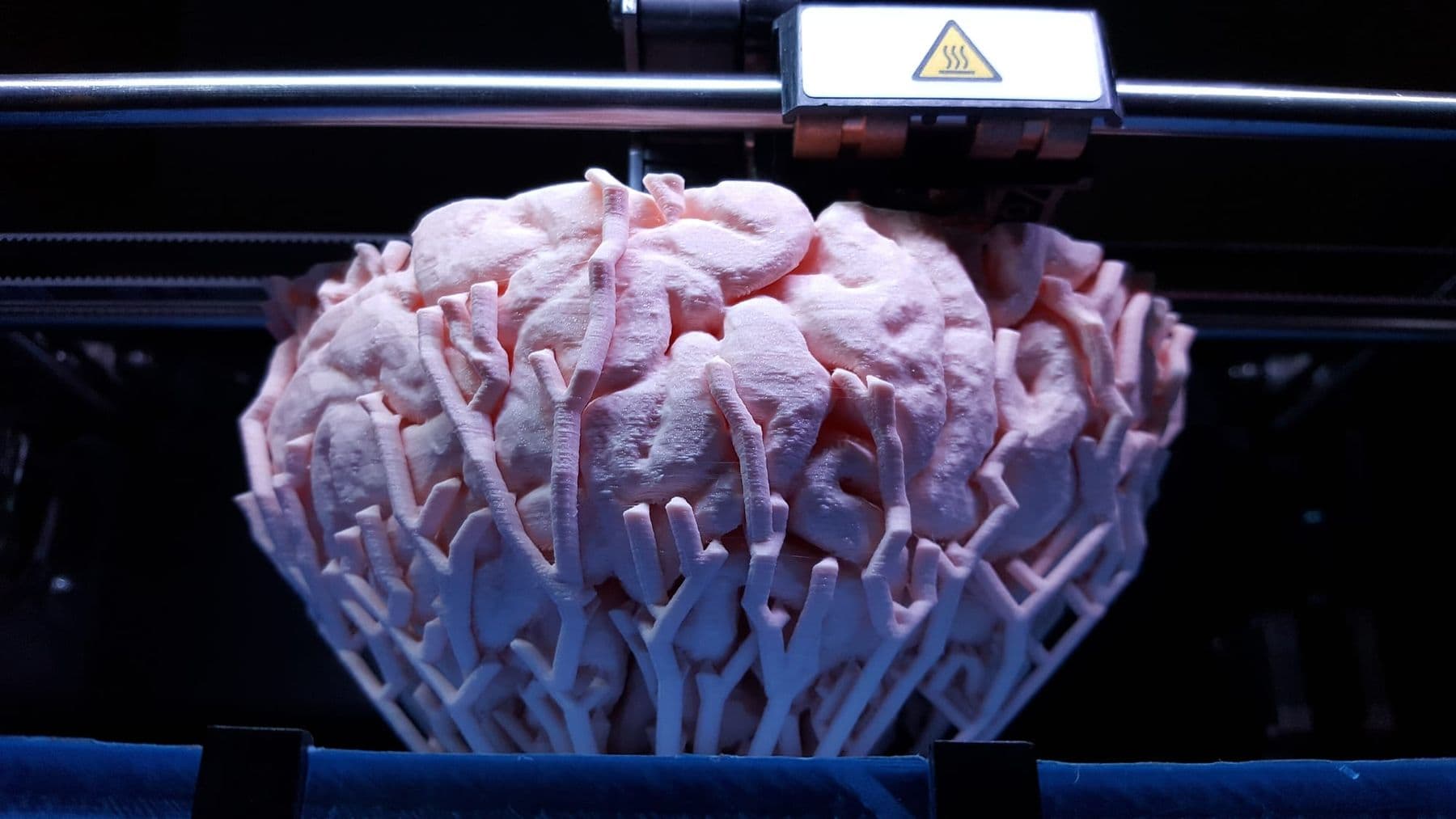
ბრიმი (brim) პირველი ფენის გარშემო დამატებითი ხაზებია. ის გამოგადგებათ, როცა მოდელი მაგიდას პატარა ფართობით ეხება, მაღალი და წვრილია, ან კუთხეებში აიწევა. რაფტი (raft) მოდელის ქვეშ მთელი სქელი ფენაა. თანამედროვე პრინტერებზე, გახურებული მაგიდით, ის იშვიათად გჭირდებათ და მოდელის ძირს უხეშს ტოვებს.
ხშირი შეცდომები პირველ ბეჭდვამდე
- სხვისი G-კოდის პირდაპირ გაშვება სხვა პრინტერზე.
- ზომის შეუმოწმებლობა: ინჩებში შექმნილი მოდელი მილიმეტრებში 25-ჯერ პატარა გამოდის.
- გადმოკიდებული ნაწილისთვის საყრდენის დავიწყება.
- 100% შევსება „სიმტკიცისთვის“, მაშინ როცა კედლების დამატება საკმარისი იყო.
- დიდი მოდელით დაწყება: პირველი ბეჭდვა პატარა იყოს, მაგალითად 20 მმ კალიბრაციის კუბი.
- ლიცენზიის წაუკითხავად ნაბეჭდის გაყიდვა.
თუ ბეჭდვა მაინც ჩაიშალა, მიზეზებსა და გამოსწორების გზებს ნახავთ სტატიაში 3D ბეჭდვის 12 გავრცელებული პრობლემა. საჭირო ნივთი ვერსად იპოვეთ? მარტივი მოდელი თავადაც შექმენით: Tinkercad დამწყებთათვის 20 წუთში გასწავლით პირველ STL ფაილს.
ხშირად დასმული კითხვები
სად ჩამოვტვირთო უფასო STL ფაილები?
ყველაზე პოპულარული საიტებია Printables, MakerWorld, Thingiverse, Thangs და Cults. დამწყებისთვის Printables და MakerWorld ყველაზე მოსახერხებელია, რადგან იქ სხვა მომხმარებლების ფოტოებს და ხშირად მზა პარამეტრებსაც ნახავთ. ჩამოტვირთვამდე მოდელის ლიცენზია შეამოწმეთ.
რომელი სლაისერია საუკეთესო დამწყებისთვის?
უნივერსალურად საუკეთესო სლაისერი არ არსებობს. დაიწყეთ იმით, რომელსაც თქვენი პრინტერის მწარმოებელი გირჩევთ: Bambu Lab-ისთვის Bambu Studio, Prusa-სთვის PrusaSlicer, სხვა პრინტერებისთვის ხშირად Cura ან OrcaSlicer. ოთხივე უფასოა.
როგორ გადავიყვანო STL ფაილი G-კოდში?
STL ფაილი სლაისერში გახსენით, აირჩიეთ პრინტერი და ფილამენტი, დააჭირეთ „Slice“-ს და შეინახეთ შედეგი .gcode ფაილად. სლაისერი თავად ითვლის ფენებს, საქშენის გზას და ტემპერატურებს.
შემიძლია Thingiverse-დან ჩამოტვირთული მოდელის დაბეჭდვა და გაყიდვა?
დაბეჭდვა სახლისთვის თითქმის ყოველთვის შეიძლება, გაყიდვა კი ლიცენზიაზეა დამოკიდებული. თუ ლიცენზიაში NC წერია, ნაბეჭდის გაყიდვა არ შეიძლება. CC BY და CC BY-SA გაყიდვის უფლებას იძლევა, ავტორის მითითების პირობით.
რა განსხვავებაა STL-სა და 3MF-ს შორის?
STL მხოლოდ ფორმას ინახავს. 3MF-ში შეიძლება იყოს რამდენიმე ობიექტი, ფერები და ბეჭდვის პარამეტრები, ამიტომ ავტორის პროფილით ბეჭდვისთვის უფრო მოსახერხებელია. თუ ორივე ვარიანტი გაქვთ, 3MF აირჩიეთ.
როგორ შევქმნა საკუთარი STL ფაილი?
მარტივი ნივთისთვის საკმარისია Tinkercad, რომელიც ბრაუზერში მუშაობს და უფასოა. ზუსტი დეტალებისთვის, მაგალითად ერთმანეთში ჩასაჯდომი ნაწილებისთვის, Fusion 360-ის მსგავსი პარამეტრული CAD პროგრამა სჯობს. ორივე STL-ად ინახავს მოდელს.
შემდეგი ნაბიჯი
თუ გინდათ, რომ მოდელირება, სლაისერი და მასალები ერთ სისტემად ისწავლოთ, 3D დიზაინისა და 3D ბეჭდვის კურსი ექვს კვირაში იდეიდან საკუთარ ნაწარმამდე მიგიყვანთ. 13–17 წლისთვის ცალკე კურსია, ორივე კი ერთადაა გვერდზე 3D ბეჭდვის და 3D პრინტერის კურსები. მოკლე გაცნობა თუ გირჩევნიათ, ნახეთ მასტერკლასი 3D ბეჭდვა: სახლის საჭირო ნივთი ერთ დღეში.
წყაროები
- Where can you get 3D models?, Prusa Knowledge Base
- About CC Licenses, Creative Commons
- Printables Store Launch, Prusa Research Blog
- Commercial License Membership, Bambu Lab Blog
- Layers and perimeters, Prusa Knowledge Base
- Support Structures, Polymaker Wiki
- PrusaSlicer, GitHub
- OrcaSlicer, GitHub